

Un serveur Satisfactory PlayNHost se sauvegarde automatiquement toutes les 5 minutes, garde les 3 sauvegardes automatiques les plus récentes, sauvegarde quand un joueur part, et sauvegarde avant chaque Arrêter et Redémarrer du panel. Changez les trois premiers réglages dans Paramètres, Paramètres du jeu, puis redémarrez.
Modifier les paramètres de sauvegarde automatique
- Ouvrez votre serveur dans le panel et cliquez sur l'onglet Paramètres.
- Ouvrez Paramètres du jeu.
- Réglez les valeurs ci-dessous. Cliquez en dehors d'un champ pour l'enregistrer.
- Redémarrez le serveur.
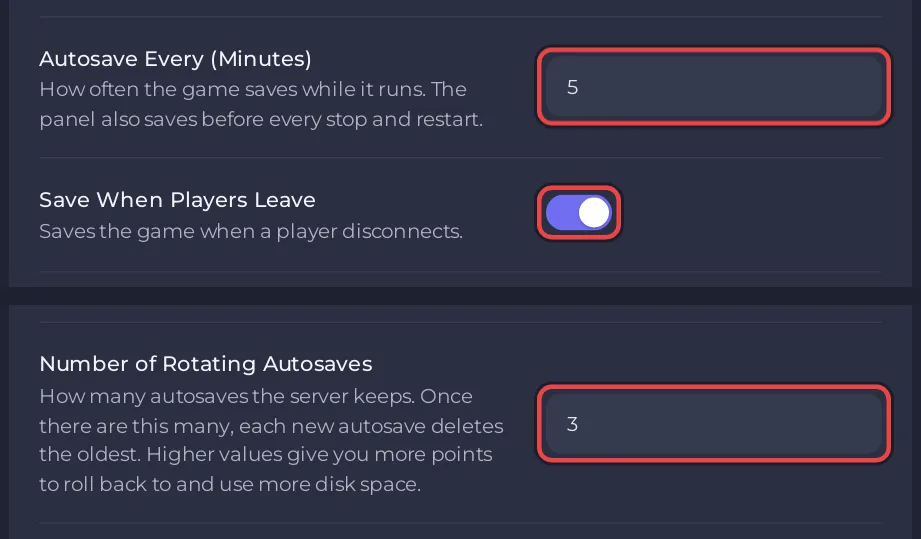
| Paramètre | Fonction | Valeurs acceptées | Par défaut |
|---|---|---|---|
| Sauvegarde automatique toutes les (minutes) | À quelle fréquence le jeu sauvegarde pendant qu'il tourne | 1 à 60 | 5 |
| Nombre de sauvegardes automatiques tournantes | Combien de sauvegardes automatiques sont gardées. Chaque nouvelle remplace la plus ancienne une fois ce nombre atteint | 1 à 50 | 3 |
| Sauvegarder quand les joueurs partent | Sauvegarde la partie quand un joueur se déconnecte | activé ou désactivé | activé |
La Console confirme le premier et le troisième au démarrage suivant : [PlayNHost] Auto-pause, autosave and save-on-leave applied. Nombre de sauvegardes automatiques tournantes est écrit dans le fichier de config du jeu à chaque démarrage.
La sauvegarde avant chaque arrêt
Quand vous cliquez sur Arrêter ou Redémarrer, ou qu'une planification redémarre le serveur, le panel demande d'abord au jeu de sauvegarder la session en cours, puis l'arrête. La Console affiche :
[PlayNHost] Saving "<your session>" before stopping...
suivi de [PlayNHost] Saved. La sauvegarde porte le nom de la session avec _stop à la fin, et elle figure sur la page Mondes comme toutes les autres. Vous ne perdez donc pas les minutes écoulées depuis la dernière sauvegarde automatique quand vous arrêtez le serveur depuis le panel.
N'utilisez Forcer l'arrêt que si Arrêter ne fonctionne pas : il éteint le jeu aussitôt, sans cette sauvegarde.
Sauvegarder tout de suite
Sur la page Mondes, cliquez sur Sauvegarder maintenant dans la carte En cours. La sauvegarde porte le nom de la session et de l'heure, par exemple MyFactory_2026-11-01_18-30 (UTC). Voir Comment utiliser la page Mondes de votre serveur Satisfactory.
Quelles valeurs choisir
- Un intervalle plus court fait perdre moins de progression après un plantage. Un intervalle plus long écrit le monde moins souvent.
- Si les joueurs remarquent un court gel qui revient au même rythme que l'intervalle de sauvegarde automatique, essayez un intervalle plus long, par exemple 10 minutes. Voir Pourquoi mon serveur Satisfactory a-t-il du lag ?
- Plus de sauvegardes automatiques tournantes vous donnent plus de points de retour, et prennent plus de place sur le serveur et dans vos backups.
Modifié dans le jeu ?
Le Server Manager du jeu a aussi l'intervalle de sauvegarde automatique et la sauvegarde au départ d'un joueur. Le panel ne les renvoie que lorsque vous changez l'un d'eux, ou Pause quand le serveur est vide, dans le panel : le changement le plus récent l'emporte. Nombre de sauvegardes automatiques tournantes n'est pas dans le Server Manager : le panel l'écrit à chaque démarrage.
Pour revenir à une sauvegarde automatique plus ancienne, chargez-la sur la page Mondes. Pour garder des copies hors du serveur, utilisez Sauvegarder et restaurer votre monde Satisfactory.
Votre serveur est hébergé ailleurs ? Transférez-le chez nous


