

Pour démarrer un serveur Palworld sur PlayNHost, cliquez sur Démarrer sur la page Aperçu du serveur et attendez que le badge indique En ligne. La Console affiche Running Palworld dedicated server on suivi du port quand Palworld est prêt pour les joueurs, en général dans la minute qui suit la vérification des mises à jour.
Le démarrer
- Ouvrez votre serveur dans le panel. Le badge près du nom indique Hors ligne.
- Cliquez sur Démarrer. Le badge passe à Démarrage.
- Ouvrez l'onglet Console pour suivre ce que fait le serveur.
- Attendez la ligne
Running Palworld dedicated server on. Le badge indique alors En ligne et les joueurs peuvent rejoindre.
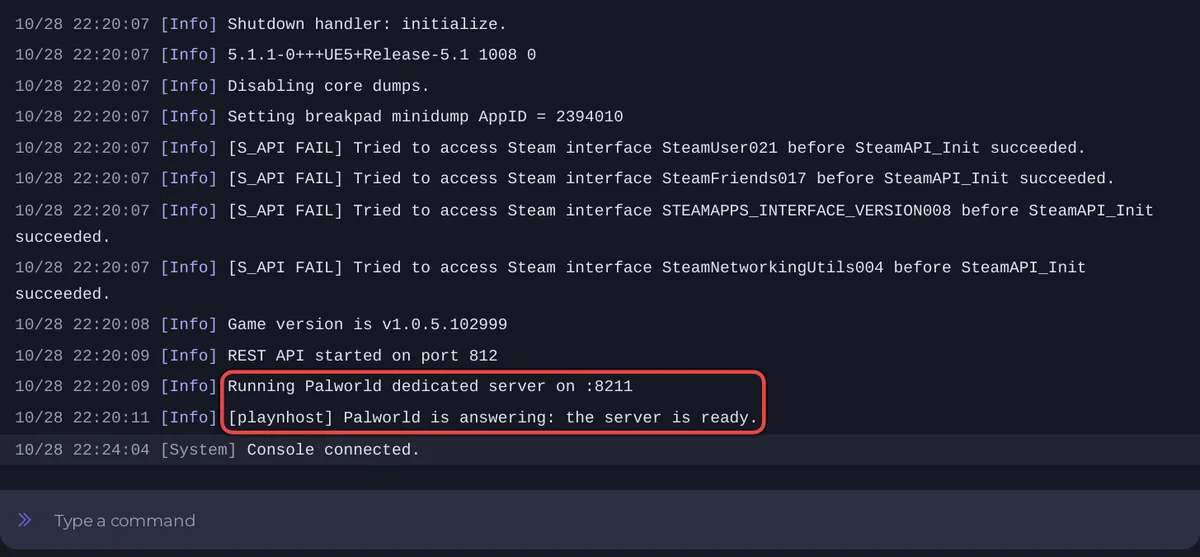
Ce que la Console affiche au démarrage de Palworld
Chaque démarrage exécute les mêmes étapes, dans cet ordre :
Checking for game server updates...: avec Mise à jour automatique activée (le réglage par défaut), le serveur demande à Steam la dernière version de Palworld et la télécharge s'il y en a une. Quand il n'y a rien de nouveau, Steam répondSuccess! App '2394010' already up to date.- L'outil de paramètres copie vos Paramètres du jeu (nom, mots de passe, limite de joueurs, crossplay) dans le fichier de paramètres du jeu. Les lignes commencent par
Updating key:. Les mots de passe apparaissent sous la forme(hidden), donc ils ne s'affichent jamais dans la Console. - Palworld se charge. Il affiche
Game version iset la version, par exemplev1.0.5.102999. Running Palworld dedicated server onet le port : le serveur est prêt.- Quelques secondes plus tard,
[playnhost] Palworld is answering: the server is ready.Cette ligne vient des outils du panel. À partir de là, la carte Joueurs actifs de la page Aperçu montre qui est connecté.
Quelques lignes au milieu ressemblent à des erreurs, par exemple dlopen failed trying to load: steamclient.so et Tried to access Steam interface ... before SteamAPI_Init succeeded.. Elles apparaissent à chaque démarrage en bonne santé. Voir Lignes de la console Palworld qui ressemblent à des erreurs mais sont normales.
Combien de temps dure le premier démarrage
Les fichiers du jeu sont déjà installés quand vous recevez le serveur, donc le premier démarrage n'est pas un gros téléchargement. Sur le serveur de test de PlayNHost (Palworld 1.0.5, un nouveau monde, octobre 2026), Palworld s'est chargé en bien moins d'une minute. Un démarrage est plus long quand Steam a d'abord une mise à jour de Palworld à télécharger. Palworld écrit son monde dans la minute qui suit son premier démarrage, et la page Mondes l'affiche à partir de là.
Ce qu'un nouveau serveur a déjà
- Nom du serveur :
A PlayNHost Palworld Server. Changez-le avant d'inviter qui que ce soit : Comment changer le nom et la description de votre serveur Palworld. - Mot de passe du serveur : vide, donc tous ceux qui trouvent le serveur peuvent le rejoindre. Mettez-en un : Comment mettre un mot de passe sur votre serveur Palworld.
- Mot de passe admin : un mot de passe aléatoire créé pour votre serveur seulement. Vous pouvez le lire sous Paramètres, Paramètres du jeu. Il débloque les commandes admin dans le jeu, et la Console du panel et le bouton Arrêter l'utilisent aussi : Comment devenir admin sur votre serveur Palworld.
- Joueurs max. : le nombre de slots inclus dans votre offre.
- Plateformes de crossplay :
Steam,Xbox,PS5,Mac, les quatre. - Règles de jeu : les valeurs par défaut de Palworld. Changez-les avec un préréglage ou une par une : Comment utiliser les préréglages sur votre serveur Palworld.
- Une planification Redémarrage quotidien sous Tâches rapides, déjà activée. Elle redémarre le serveur tôt chaque matin tant qu'il tourne, après avoir prévenu les joueurs 10, 5 et 1 minutes avant, pour qu'il récupère les mises à jour de Palworld : Comment votre serveur Palworld redémarre, prévient les joueurs et sauvegarde.
- Pas encore d'admins, de bannis ni de whitelist.
Étapes suivantes
Si le badge n'atteint jamais En ligne, voyez Problèmes et solutions pour les serveurs Palworld et Comment réparer un serveur qui ne démarre pas.
Votre serveur est hébergé ailleurs ? Transférez-le chez nous


