

Un serveur Minecraft Java peut manquer de mémoire de deux façons. Java peut remplir la part de mémoire qu’il a le droit d’utiliser pour le jeu, et s’arrêter avec OutOfMemoryError. Ou tout le serveur peut atteindre la mémoire de votre offre, et le système l’arrête. Le panel vous dit lequel s’est produit. Dans les deux cas, redémarrez le serveur, puis faites-lui utiliser moins.
Java a rempli sa mémoire
Ce que vous voyez. La Console affiche java.lang.OutOfMemoryError avec Java heap space, GC overhead limit exceeded ou Metaspace, ou There is insufficient memory for the Java Runtime Environment to continue. La boîte Pourquoi votre serveur s’est arrêté sur Aperçu et au-dessus de la console indique Le serveur a manqué de mémoire. et Java filled all the memory it may use. Remove heavy mods or plugins or lower the view distance, then start it again. Son bouton est Ouvrir les paramètres de démarrage.
Ce que cela veut dire. Le panel donne à Java l’essentiel de la mémoire de votre offre pour le jeu et garde le reste pour ce dont Java a besoin en dehors. Le jeu a demandé plus que ce que Java avait.
Le système a arrêté le serveur
Ce que vous voyez. Une carte jaune sur Aperçu : Ce serveur a manqué de mémoire, It needed more memory than its plan gives it, and the system stopped it. Elle indique quand cela s’est produit en dernier et combien de fois dans les 7 derniers jours. Ses boutons sont Ajouter de la mémoire et Voir l’utilisation. La carte ne s’affiche que pendant une semaine où cela s’est vraiment produit.
Ce que cela veut dire. Tout le serveur, Java et tout ce qu’il y a autour, a atteint la mémoire de votre offre.
Remettre le serveur en marche
- Cliquez sur Démarrer en haut de la page.
- Surveillez la Console jusqu’à ce que le serveur indique qu’il a fini de démarrer.
- Le monde est tel qu’il était au dernier enregistrement. Minecraft enregistre tout seul toutes les quelques minutes, donc quelques minutes de jeu peuvent être perdues.
Lui faire utiliser moins
Parcourez cette liste, et changez une seule chose à la fois :
- Regardez ce qui a changé. De nouveaux mods ou plugins, plus de joueurs, un monde exploré plus grand. La dernière chose que vous avez ajoutée est le premier suspect.
- Baissez la distance d’affichage et la distance de simulation dans Paramètres, Server Properties (Java) (propriétés du serveur Java). Elles décident quelle part du monde reste chargée pour chaque joueur. Voir Changer la distance d’affichage et la distance de simulation de votre serveur Minecraft.
- Retirez les mods ou plugins que vous n’utilisez pas, sur Modding, Installés.
- Trouvez la partie lourde avec Profiler 60 s sur la carte Santé du serveur : Vérifier la santé de votre serveur Minecraft avec le TPS et le profil spark.
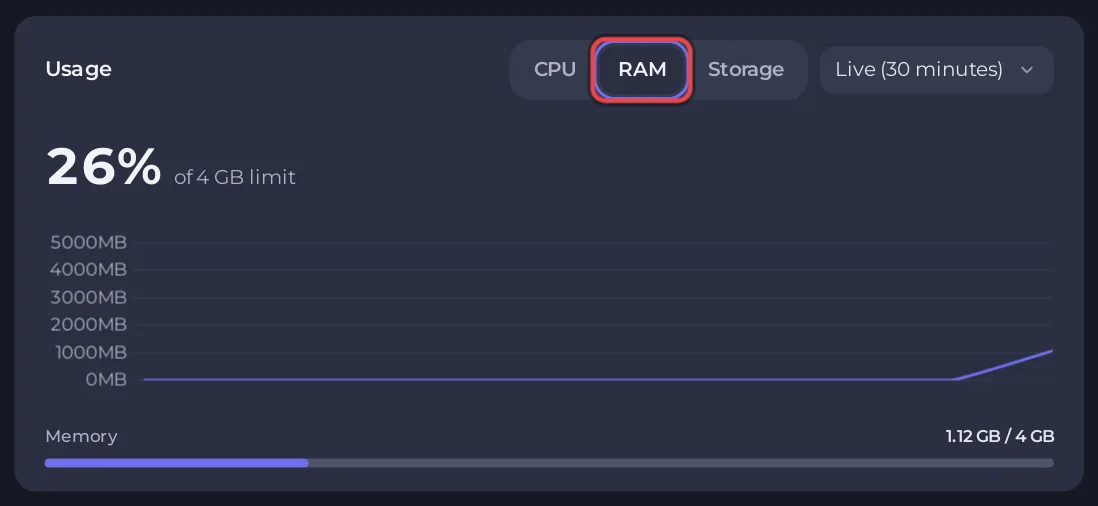
- Surveillez l’onglet RAM de la carte Utilisation sur Aperçu à votre moment le plus chargé, avec des joueurs connectés.
Options de mémoire Java
Le panel règle tout seul la mémoire de Java pour votre offre, et Paramètres personnalisés sous Paramètres, Paramètres de démarrage n’accepte pas les options de mémoire comme -Xmx. Si une ancienne option là-bas définit la mémoire, retirez-la et enregistrez, pour que l’offre la redéfinisse. Voir Ajouter des options de démarrage Java à votre serveur Minecraft.
Si cela continue d’arriver
Quand la carte Ce serveur a manqué de mémoire revient sans que rien de nouveau n’ait été ajouté, votre serveur a besoin de plus de mémoire que son offre n’en a. Ajouter de la mémoire ouvre Mon offre, où le propriétaire peut changer d’offre. Voir Changer votre offre ou votre cycle de facturation.
Bon à savoir
- Une mémoire élevée sur le graphique n’est pas un problème en soi. Un graphique qui monte puis redescend est un serveur qui travaille. Le problème, c’est un serveur qui s’arrête, ou qui se fige encore et encore.
- De combien de mémoire un serveur a besoin : De combien de RAM un serveur Minecraft a-t-il besoin.
- Autres causes que le panel nomme : Voir pourquoi votre serveur Minecraft s’est arrêté.
Votre serveur est hébergé ailleurs ? Transférez-le chez nous


