

Vous pouvez afficher le chat de votre jeu Minecraft dans un salon Discord, et afficher dans le jeu les messages de ce salon. Le panel a besoin de deux choses de votre part, un token de bot et un ID de salon, et fait le reste : il installe le bon pont pour votre serveur et écrit ses paramètres.
Le pont est DiscordSRV sur Paper, Purpur, Spigot et Folia, et Mc2Discord sur Fabric, Quilt, Forge et NeoForge. Les autres types de serveur (Vanilla, Sponge, proxys) ne sont pas proposés.
Créer le bot Discord
- Ouvrez le Discord Developer Portal, cliquez sur New Application et donnez-lui un nom.
- Sur la page Bot, sous Privileged Gateway Intents, activez Server Members Intent et Message Content Intent, puis enregistrez.
- Sur la même page, cliquez sur Reset Token et copiez le token. Vous le collerez dans le panel dans un instant. Traitez-le comme un mot de passe.
- Dans Discord, activez le Mode développeur (Paramètres utilisateur, Avancés), faites un clic droit sur le salon de discussion que vous voulez utiliser et choisissez Copier l’identifiant du salon.
Le connecter dans le panel
- Ouvrez votre serveur dans le panel et cliquez sur Ports et réseau dans le menu de gauche.
Sur la carte Add-ons, repérez Chat Discord et cliquez sur Connecter. La fenêtre Connecter le chat Discord s’ouvre, avec les mêmes étapes listées en haut (vous pouvez les cacher avec Masquer les étapes).
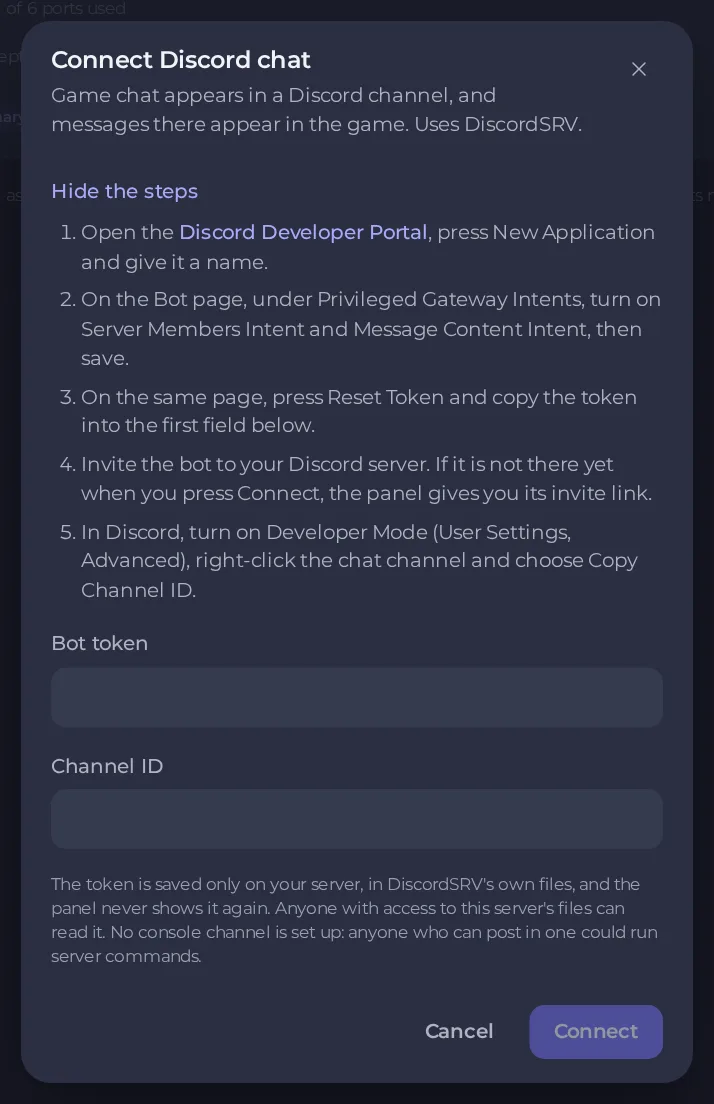
- Collez le Token du bot et l’ID du salon et connectez.
- Le panel les vérifie d’abord auprès de Discord. Si le bot n’est pas encore sur votre serveur Discord, il vous donne un lien Inviter le bot sur votre serveur Discord. Ouvrez-le, ajoutez le bot, et connectez à nouveau.
- Quand ça marche, la ligne indique que vous êtes connecté en tant que le bot au salon. Si Discord n’a pas pu être joint pour vérifier le token, le panel l’enregistre et vous indique qu’après le redémarrage, la console montrera si la connexion a réussi.
- Le panel ne redémarre pas votre serveur tout seul. Utilisez Redémarrer maintenant quand il le demande.
Le chat du jeu apparaît alors dans votre salon Discord, et les messages de ce salon apparaissent dans le jeu.
Gardez le token en sécurité
Le token n’est enregistré que sur votre serveur, dans les fichiers propres au pont, et le panel ne l’affiche plus jamais. Toute personne ayant accès aux fichiers de votre serveur peut le lire : ne donnez donc l’accès aux fichiers qu’à des personnes de confiance. Si un token fuit, cliquez sur Reset Token dans le Developer Portal et reconnectez-vous avec le nouveau.
Aucun salon de console n’est configuré. Toute personne qui peut écrire dans un tel salon pourrait lancer des commandes serveur : le panel ne le fait donc jamais pour vous.
Modifier ou déconnecter
- Modifier vous permet de coller un nouveau token ou de choisir un autre salon. Un token est enregistré sur le serveur : collez-le donc à nouveau, ou un nouveau, pour vous connecter.
- Déconnecter déconnecte le pont et retire son token du serveur.
Si cela ne se connecte pas
- Vérifiez que les deux intents sont activés et que le token est le plus récent.
- Vérifiez que l’ID du salon est celui du salon, pas celui du serveur Discord.
- Ouvrez la Console après le redémarrage pour voir le message du pont lui-même.
Voir aussi Comment installer des plugins sur Paper, Spigot et Purpur et Comment utiliser la console et lancer des commandes.
Envie d’héberger un serveur de communauté ? Voir l’hébergement de serveurs Minecraft.
Votre serveur est hébergé ailleurs ? Transférez-le chez nous





