

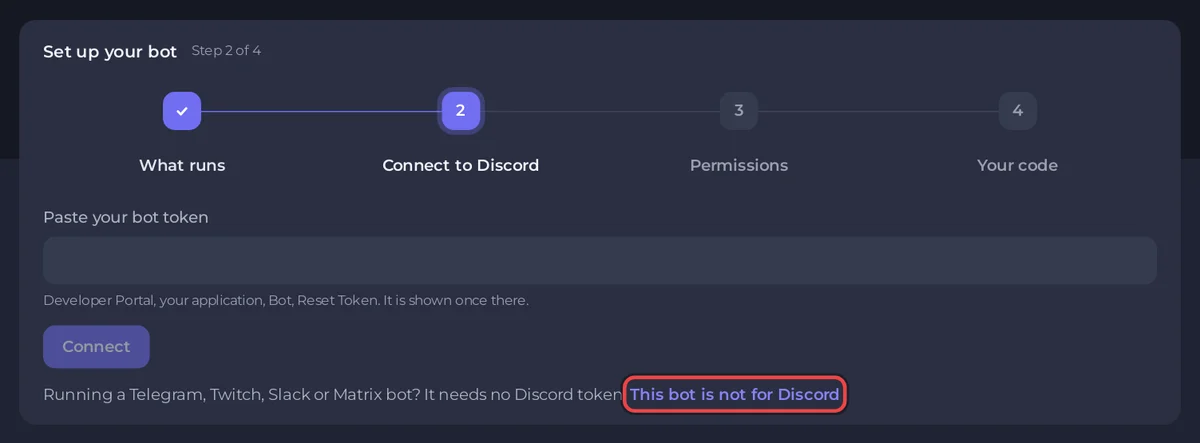
Une offre bot fait tourner plus que des bots Discord. Pour Telegram, choisissez Telegram quand la fenêtre de commande demande Pour quelle plateforme est votre bot ? : la page Bot a alors un volet Telegram pour le token de @BotFather. Pour Twitch, Slack ou Matrix, choisissez Autre plateforme et mettez vos clés sous Environnement. Dans les deux cas, utilisez le mode polling ou socket de votre bibliothèque, car un serveur de bot n’a pas d’adresse web publique pour recevoir des webhooks. Telegram pas à pas : Comment héberger un bot Telegram.
Vous voulez seulement relayer des messages entre Discord et Telegram, Matrix ou Slack, sans écrire de code ? Utilisez le type tout fait matterbridge : Comment relier Discord à Telegram, Matrix ou Slack avec matterbridge.
Quel mode utiliser
| Plateforme | À utiliser | Pas |
|---|---|---|
| Telegram | Le long polling (par exemple run_polling() dans python-telegram-bot, bot.start() dans grammY) | Les webhooks |
| Slack | Le Socket Mode, avec un token au niveau de l’app | Les Request URLs (événements HTTP) |
| Chat Twitch | Une bibliothèque de chat qui se connecte vers Twitch (IRC ou EventSub en WebSocket) | Les webhooks EventSub |
| Matrix | Une bibliothèque cliente qui se synchronise avec votre homeserver | Un application service qui a besoin d’une URL entrante |
Tous ceux-ci se connectent depuis votre serveur vers l’extérieur, rien n’a donc besoin d’arriver jusqu’à lui.
Le configurer
- Ouvrez votre serveur dans le panel. Vérifiez que le type sur la carte du bot dans l’Aperçu correspond au langage de votre code, par exemple Node.js Bot ou Python Bot ; changez-le si besoin : Comment faire passer votre bot à un autre langage.
- Vous avez commandé pour Telegram ou une autre plateforme ? C’est déjà fait. Si votre bot est configuré pour Discord, sur la carte Configurer votre bot de l’Aperçu, après Configurez-le pour :, cliquez sur Telegram ou Autre plateforme et confirmez avec Basculer. Le même choix se trouve sur la page Bot, volet Discord, carte À quoi sert ce bot ?.
- Téléversez votre code dans Files, avec
package.jsonourequirements.txt. Voir Comment téléverser le code de votre bot Discord. - Sur la page Bot, volet Code, renseignez Fichier d’entrée.
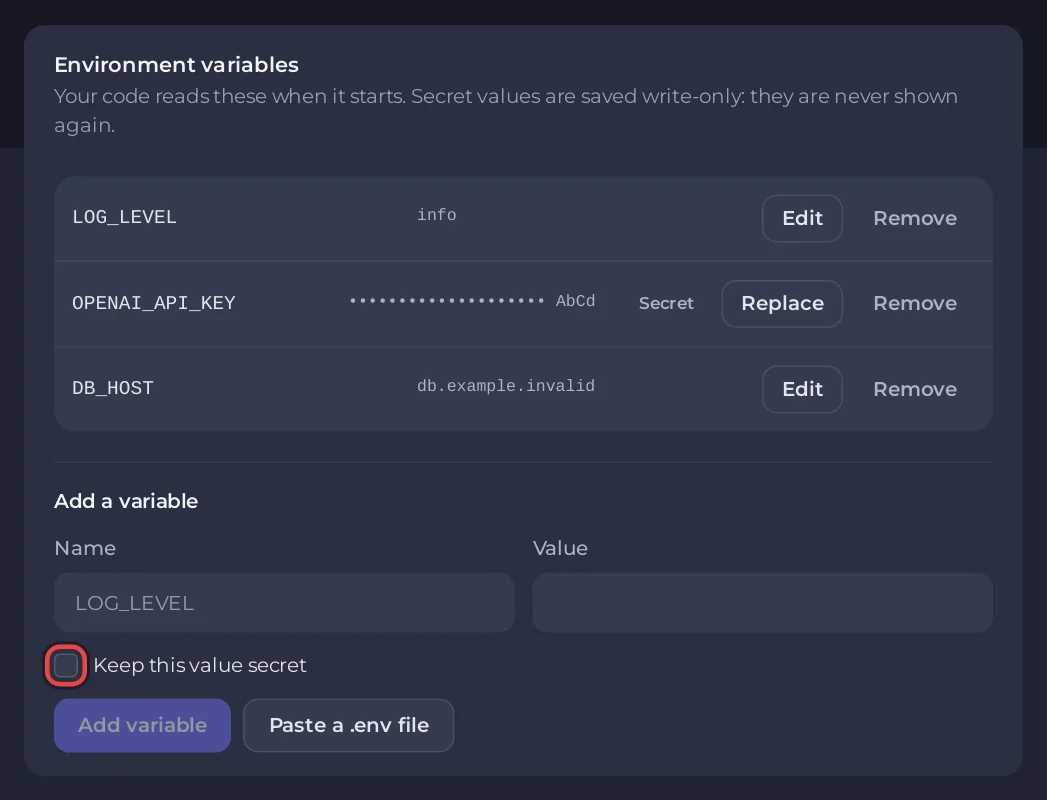
- Telegram : dans le volet Telegram, collez le token de @BotFather et cliquez sur Connecter. Votre code le lit sous le nom
TELEGRAM_BOT_TOKEN,BOT_TOKEN,TOKEN,TELEGRAM_TOKENouTELOXIDE_TOKEN. Twitch, Slack ou Matrix : dans le volet Environnement, ajoutez vos tokens comme variables, par exempleSLACK_APP_TOKENetSLACK_BOT_TOKEN. Les noms qui finissent parTOKENsont gardés secrets automatiquement. Sur un bot configuré pour une autre plateforme,TOKENetBOT_TOKENsont à vous ; seulDISCORD_TOKENest réservé. Sur un bot encore configuré pour Discord,TOKEN,BOT_TOKENetDISCORD_BOT_TOKENsont réservés au token Discord. - Appuyez sur Démarrer (en haut à droite sur ordinateur, en bas de l’écran sur téléphone) et lisez Console.
Un bot Telegram minimal (Python)
requirements.txt
python-telegram-botbot.py
import os

from telegram import Update
from telegram.ext import Application, CommandHandler, ContextTypes


async def start(update: Update, context: ContextTypes.DEFAULT_TYPE):
    await update.message.reply_text("Hello! I am running on PlayNHost.")


app = Application.builder().token(os.environ["TELEGRAM_BOT_TOKEN"]).build()
app.add_handler(CommandHandler("start", start))
print("Bot started, polling for updates")
app.run_polling()
Les parties Discord du panel
Un bot est configuré pour une seule plateforme à la fois, et le panel suit ce choix :
- Sur un bot configuré pour Discord, la carte Configurer votre bot de l’Aperçu s’ouvre sur Connexion à Discord. Sous le champ du token, elle indique Vous utilisez un bot Telegram, Twitch, Slack ou Matrix ? Il n’a pas besoin de token Discord. Configurez-le pour : avec Telegram et Autre plateforme. Le choix est enregistré sur le serveur, il vaut donc dans tous les navigateurs. Changer ne supprime rien : un token enregistré pour l’autre plateforme reste enregistré et revient si vous rebasculez.
- Configurée pour Telegram, la page Bot a les volets Telegram, Code, Environnement et Redémarrages : pas d’intents ni de lien d’invitation. Configurée pour une autre plateforme, elle a Code, Environnement et Redémarrages.
- La pastille de l’Aperçu indique En marche tant que votre bot tourne. Quand la console affiche une ligne de démarrage comme
Logged in as @your_bot, elle passe à En ligne sur Telegram sur un bot Telegram et à En ligne sur une autre plateforme. En ligne sur Discord est réservé aux connexions à Discord.
Tout le reste fonctionne pareil : les paquets s’installent quand vous les modifiez, un bot qui a planté est relancé, et vous pouvez planifier des redémarrages dans Tâches rapides. Voir Comment utiliser la page Bot de votre bot Discord.


