

La page Bot regroupe tout ce qui concerne votre bot et qui n’est pas un fichier : son token Discord, ses intents et son lien d’invitation, d’où vient son code et comment il démarre, ses variables et ses secrets, et ce qui se passe quand il s’arrête.
- Ouvrez votre serveur dans le panel.
- Cliquez sur la page Bot, ou sur Paramètres du bot sur la carte du bot dans l’Aperçu.
- Choisissez un volet dans le menu à gauche (sur téléphone, en haut) : Discord, Code, Environnement ou Redémarrages.
- Modifiez un champ et cliquez sur le bouton Enregistrer à côté, puis redémarrez le bot quand le volet le demande.
Un serveur de bot n’a pas d’onglet Paramètres : cette page le remplace, et les anciens liens vers Paramètres arrivent ici.
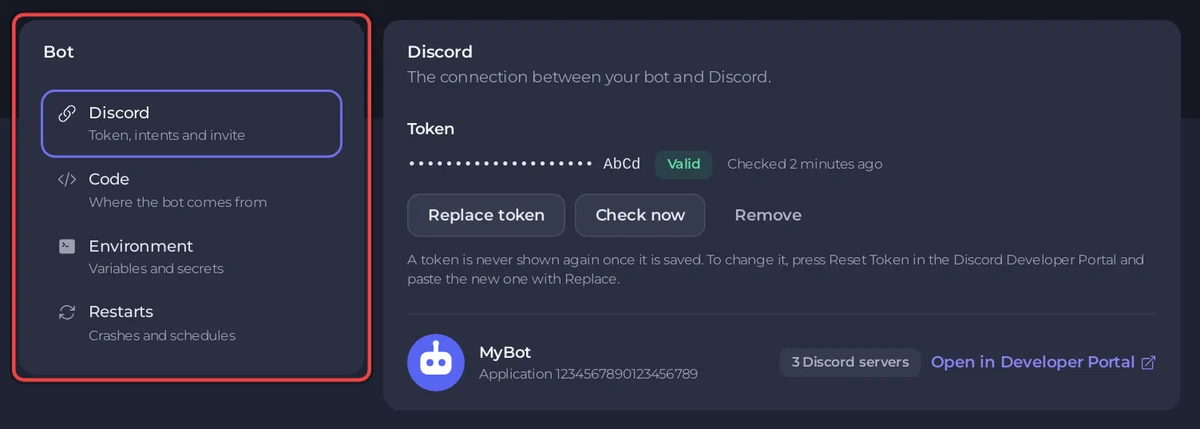
Discord : token, intents et invitation
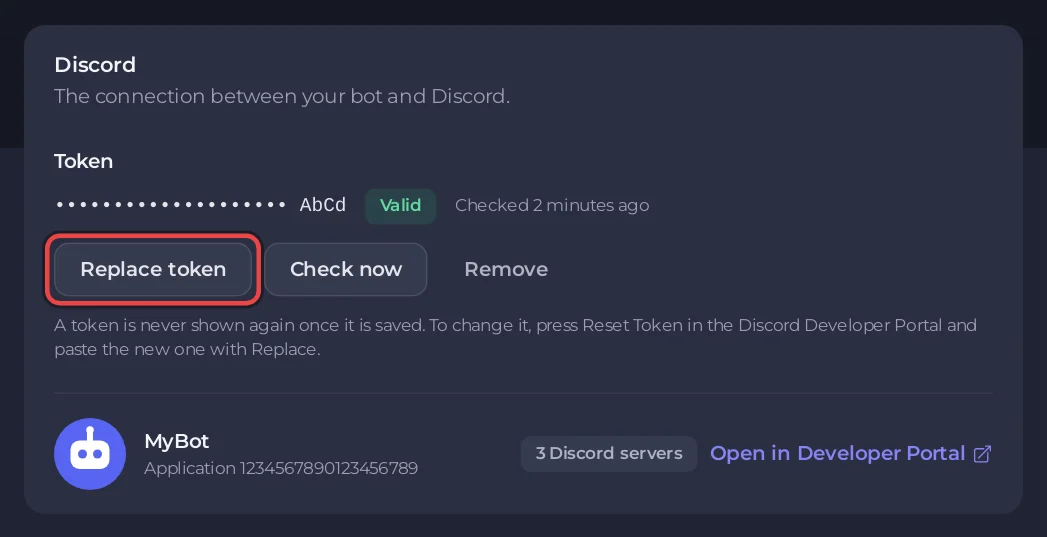
- Token : collez le token de votre bot et cliquez sur Connecter. Une fois enregistré, il s’affiche sous forme de points et de ses quatre derniers caractères, avec un badge : Valide, Discord ne l’a pas accepté, Pas encore vérifié, Vérification impossible ou Vérification en pause. Boutons : Remplacer le token, Vérifier maintenant, Retirer. Voir Comment garder le token de votre bot Discord en sécurité.
- Sous le token, une fois que Discord l’a confirmé : l’image et le nom de votre bot, son numéro d’Application, le nombre de serveurs Discord où il se trouve, et Ouvrir dans le Developer Portal.
- Intents privilégiés : Server Members, Message Content et Presence, avec ce que votre portail a activé. Pour votre propre code, cochez Mon code l’utilise ; un bot tout fait affiche à la place Requis par ou Non requis par. Voir Corriger « Used disallowed intents ».
- Lien d’invitation : Ajouter à un serveur Discord, Copier le lien d’invitation, et Modifier pour choisir les permissions qu’il demande. Voir Comment inviter votre bot Discord sur un serveur.
Code : d’où vient le bot et comment il démarre
Pour un bot avec votre propre code, le volet a jusqu’à quatre cartes :
- Code : la Source, Fichiers que je téléverse ou Dépôt Git (Node.js, Python, .NET, Bun et Deno). Avec Git : Dépôt, Branche, Nom d’utilisateur, Token d’accès, Mettre à jour à chaque démarrage, Mettre à jour depuis Git et le commit Déployé. Voir Comment déployer et mettre à jour votre bot Discord depuis GitHub.
- Comment il tourne : Fichier d’entrée (le fichier principal, le jar, le programme ou le projet .NET), Runtime (la version du langage), avec Changer ce qui tourne à côté pour changer le type de bot, et, pour Node.js, Bun et Python, Paquets. Voir Comment installer des paquets pour votre bot Discord.
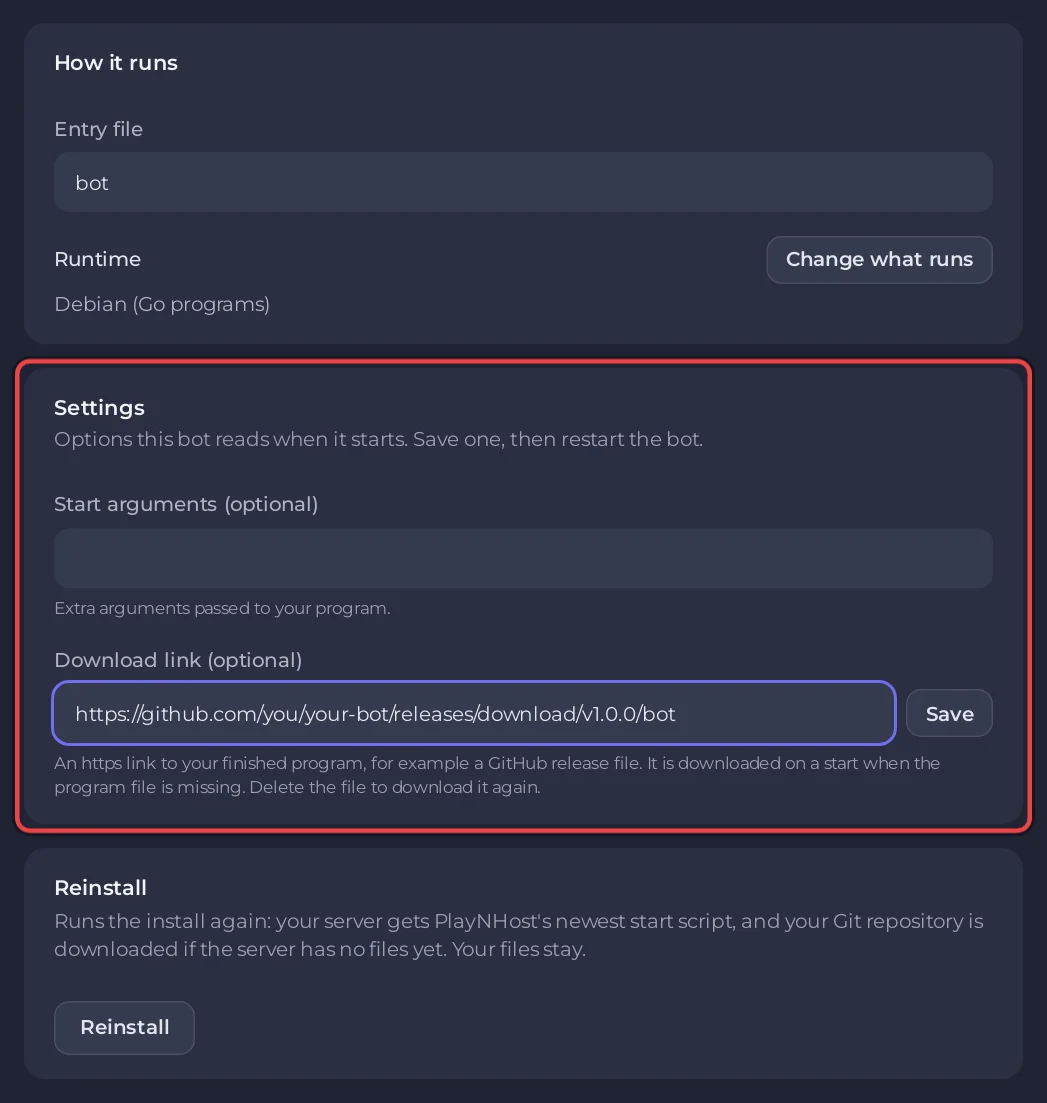
- Paramètres : toute autre option que votre type de bot lit au démarrage, par exemple Fichier de dépendances (Python), Arguments Node (facultatif) (Node.js), Version de Deno (Deno), Arguments de démarrage (facultatif) et Lien de téléchargement (facultatif) (Go et Rust). Enregistrez-en une, puis redémarrez le bot.
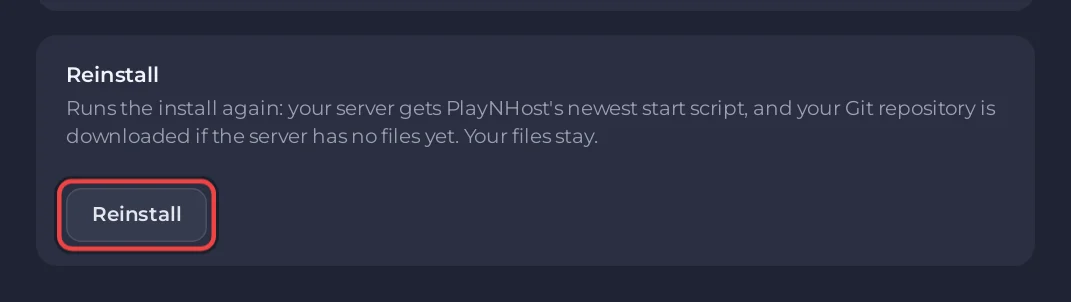
- Réinstaller : relance l’installation. Vos fichiers restent, et le serveur reçoit le dernier script de démarrage de PlayNHost ; si le serveur n’a pas encore de fichiers, votre dépôt Git est téléchargé. Il demande d’abord Réinstaller ce serveur ?, et le bot s’arrête pendant l’opération. Seules les personnes qui ont le droit de réinstaller la voient.
Chaque champ s’enregistre seul : modifiez-le, puis cliquez sur le bouton Enregistrer qui apparaît à côté. Un bot tout fait affiche son Runtime avec Changer ce qui tourne, Ouvrir Files, sa propre carte Paramètres, comme un ID de propriétaire ou un préfixe, et Réinstaller, qui télécharge à nouveau le bot (dans la version indiquée dans ses paramètres s’il y en a une) et garde ses paramètres et ses données.
Environnement : variables et secrets
Les valeurs que votre code lit au démarrage, comme une clé API, un mot de passe de base de données ou un niveau de log. Ajoutez-les une par une avec Ajouter la variable, ou toutes d’un coup avec Coller un fichier .env. Une valeur cochée Garder cette valeur secrète n’est plus jamais affichée. Les changements s’appliquent au prochain démarrage du bot. Voir Comment définir des variables d’environnement et des secrets.
Un bot tout fait n’affiche ce volet que s’il a besoin de clés qui lui sont propres, sous Identifiants.
Redémarrages : plantages et planifications
- Redémarrer automatiquement en cas de plantage : toujours Activé. Un bot qui s’arrête tout seul est relancé en une minute environ. S’il replante moins d’une minute après, il reste à l’arrêt.
- Redémarrer chaque jour à une heure précise : Ouvrir les Tâches rapides pour le planifier. Voir Comment redémarrer votre bot Discord selon une planification.
Qui peut changer quoi
Les amis à qui vous donnez accès peuvent ouvrir la page. Ce qu’ils peuvent modifier dépend de leurs permissions : le token, l’environnement et les paramètres du code sont trois droits distincts. Sans l’un d’eux, ses boutons sont grisés, par exemple avec Vous n’avez pas la permission de changer le token.
Aussi dans l’Aperçu
La carte du bot montre son état (En ligne sur Discord, En marche, Hors ligne, Problème de token, Intents manquants), le nombre de serveurs Discord où il se trouve, Ajouter à un serveur Discord, Paramètres du bot et Logs. Tant que la configuration n’est pas terminée, la carte Configurer votre bot vous guide pas à pas à travers les mêmes volets : Comment héberger un bot Discord 24h/24 et 7j/7.


