

Trois façons de mettre le code de votre bot sur le serveur : le téléverser dans Files (compressez un dossier en zip, puis cliquez sur Extraire sur place), le copier en SFTP, ou laisser le serveur le télécharger depuis GitHub.
Quelle que soit votre méthode, les fichiers vont dans le dossier principal, et le Fichier d’entrée de la page Bot, volet Code, doit correspondre au fichier qui démarre votre bot.
Ce qu’il faut téléverser, et ce qu’il ne faut pas
| À téléverser | À laisser de côté |
|---|---|
Votre code, package.json ou requirements.txt, votre .csproj, les fichiers de config et de données | node_modules, venv, .venv, __pycache__, bin, obj, .git, et tout .env qui contient votre token |
Le serveur installe tout seul les paquets quand vous les modifiez, et compile un projet .NET à chaque démarrage. Le token va dans le volet Discord et les autres clés sous Environnement : Comment définir des variables d’environnement et des secrets.
Méthode 1 : Files dans le panel
- Sur votre ordinateur, compressez le dossier de votre bot en zip (sous Windows : clic droit, Envoyer vers, Dossier compressé). Les dossiers ne peuvent pas être téléversés tels quels, mais un zip le peut.
- Ouvrez votre serveur dans le panel, puis Files.
- Cliquez sur Téléverser et choisissez le zip, ou glissez-le sur la page.
- Cochez la case à côté du zip. Dans la barre qui apparaît, cliquez sur Extraire.
- Ouvrez les nouveaux fichiers. S’ils sont arrivés dans un dossier de plus (par exemple
my-bot/index.js), soit remontez-les avec Déplacer, soit mettezmy-bot/index.jsdans Fichier d’entrée. Avec le second choix, votre fichier de paquets doit lui aussi être dans le dossier principal : remonter les fichiers est donc généralement plus simple. - Supprimez le zip.
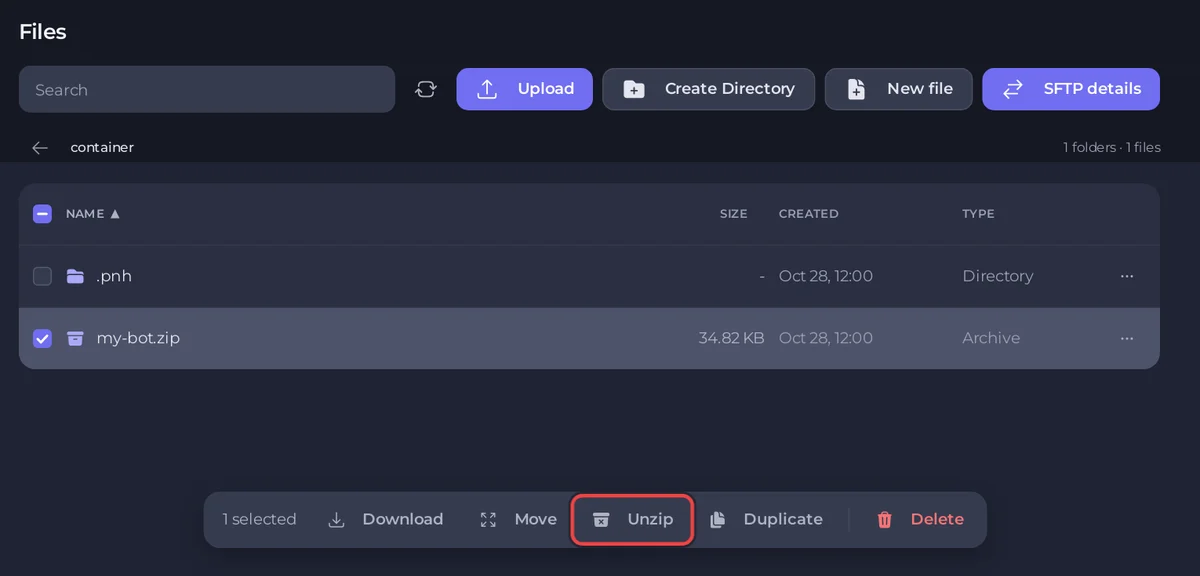
Les fichiers uniques, comme un seul bot.py ou un bot.jar, se téléversent directement avec Téléverser.
Coller du code dans un nouveau fichier
Nouveau fichier ouvre un éditeur : collez votre code, cliquez sur Créer le fichier, et saisissez dans Nom du fichier le nom que votre Fichier d’entrée attend (par exemple bot.py). Pour modifier un fichier existant, ouvrez-le, modifiez-le et cliquez sur Enregistrer le contenu. Si vous avez copié le code depuis un chat, supprimez d’abord les lignes ``` en haut et en bas. Si elles restent, elles arrêtent le bot avec [PlayNHost] bot.py starts with ```, a Markdown code fence copied together with the code.
Méthode 2 : SFTP, pour les gros dossiers
- Dans Files, cliquez sur Infos SFTP. Cela affiche Hôte, Port et Nom d’utilisateur. Le Mot de passe est celui avec lequel vous vous connectez au panel.
- Connectez-vous avec un programme SFTP comme FileZilla ou WinSCP, en SFTP (pas en FTP simple).
- Glissez le contenu du dossier de votre bot dans le dossier qui s’ouvre. C’est le dossier principal du serveur, celui que Files affiche.
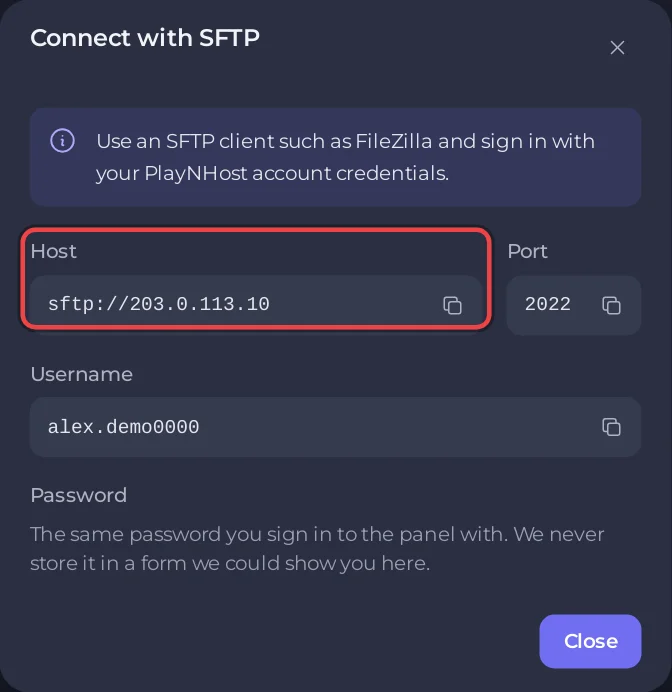
Plus de détails : Comment se connecter aux fichiers de votre serveur en SFTP.
Méthode 3 : le télécharger depuis GitHub
Sur la page Bot, volet Code, choisissez Dépôt Git sous Source et remplissez Dépôt. Le serveur télécharge votre code au prochain démarrage, tant que le dossier principal est vide. Cela fonctionne pour les bots Node.js, Python, .NET, Bun et Deno. Voir Comment déployer et mettre à jour votre bot Discord depuis GitHub.
Les bots Go et Rust peuvent plutôt télécharger leur programme fini depuis un lien : Go, Rust.
Puis pointez le Fichier d’entrée dessus
Ouvrez la page Bot, volet Code. La carte Code indique Téléversez vos fichiers dans Files. Le bot démarre depuis index.js. (ou votre fichier d’entrée actuel). Si ce n’est pas votre fichier, changez Fichier d’entrée sous Comment il tourne et cliquez sur Enregistrer. Sur la carte de configuration de l’Aperçu, un fichier du bon langage avec un autre nom vous est proposé : Utiliser bot.js comme fichier d’entrée.
Ne touchez pas au dossier .pnh
Le dossier principal contient un dossier .pnh avec le script qui démarre votre bot. Ne le supprimez pas et ne le modifiez pas. Quand vous videz le dossier pour télécharger depuis Git, gardez-le.


