

Ce que les joueurs voient à l'écran et la façon dont le chat leur parvient se règlent dans le groupe Interface et chat de Game User Settings (les paramètres utilisateur du jeu) sur votre serveur ARK: Survival Ascended. Arrêtez le serveur, activez ou désactivez les options, puis cliquez sur Enregistrer et démarrer.
Changer les options
- Ouvrez votre serveur dans le panel et cliquez sur Arrêter. Attendez Hors ligne.
- Cliquez sur l'onglet Paramètres, puis sur Game User Settings sous Fichiers de config.
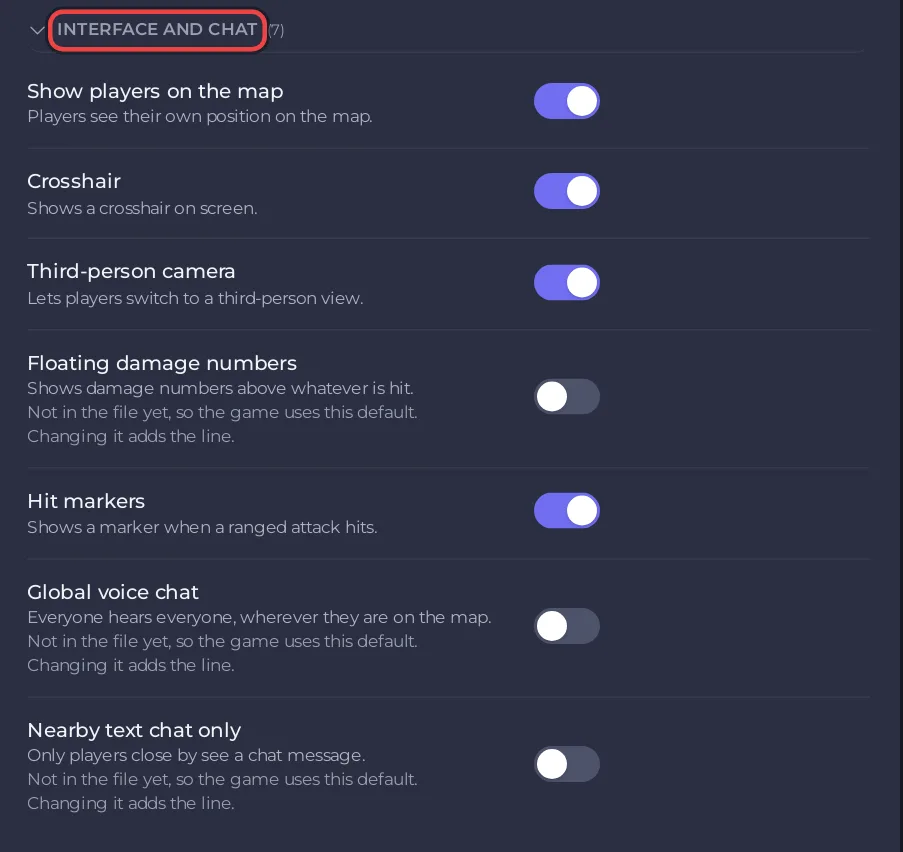
- Ouvrez le groupe Interface et chat et basculez les interrupteurs.
- Cliquez sur Enregistrer et démarrer.
Le groupe Interface et chat
| Paramètre | Ce que dit le panel | Par défaut |
|---|---|---|
| Afficher les joueurs sur la carte | Les joueurs voient leur propre position sur la carte. | activé |
| Réticule | Affiche un réticule à l'écran. | activé |
| Caméra à la troisième personne | Permet aux joueurs de passer en vue à la troisième personne. | activé |
| Chiffres de dégâts flottants | Affiche des chiffres de dégâts au-dessus de ce qui est touché. | désactivé |
| Marqueurs d'impact | Affiche un marqueur quand une attaque à distance touche. | activé |
| Chat vocal global | Tout le monde entend tout le monde, où qu'il soit sur la carte. | désactivé |
| Chat textuel de proximité uniquement | Seuls les joueurs proches voient un message de chat. | désactivé |
Exemples
- Une ambiance hardcore : désactivez Réticule, Caméra à la troisième personne et Afficher les joueurs sur la carte.
- Un serveur de groupe entre amis : activez Chat vocal global pour que tout le monde puisse parler à travers la carte.
Bon à savoir
- Pour envoyer un message à tout le monde depuis le panel : Comment envoyer un message à tous les joueurs de votre serveur ARK: Survival Ascended.
- Tous les groupes de l'éditeur : Comment modifier GameUserSettings.ini et Game.ini sur votre serveur ARK: Survival Ascended.
- Les libellés et les valeurs par défaut suivent le wiki d'ARK.
Votre serveur est hébergé ailleurs ? Transférez-le chez nous


