%7B.s%7Banimation%3Ab%201.5s%20ease-out%20both%7D.d%7Banimation-delay%3A.16s%7D%7D%40keyframes%20b%7B0%25%7Bfill%3A%23F4F6FA%7D18%25%7Bfill%3A%23FFE08A%7D34%25%2C70%25%7Bfill%3A%23FF8A1F%7D80%25%7Bfill%3A%23FFE08A%7D100%25%7Bfill%3A%23FF8A1F%7D%7D%3C%2Fstyle%3E%3Cg%20transform%3D%22translate(143%20428.93)%20scale(3.885906)%22%3E%3Cg%20transform%3D%22translate(0%202)%22%20fill%3D%22%23706EF0%22%3E%3Cpath%20d%3D%22M0%200%20H48%20A40%2040%200%200%201%2048%2080%20V100%20H0%20Z%22%2F%3E%3Cpath%20transform%3D%22translate(91.75%200)%22%20d%3D%22M0%200%20L48%200%20L48%2050%20L76%2050%20L76%20100%20L0%20100%20Z%22%2F%3E%3Cpath%20transform%3D%22translate(173%200)%22%20d%3D%22M0%20100%20L58%20-4%20L116%20100%20Z%22%2F%3E%3Cpath%20transform%3D%22translate(264.25%200)%22%20d%3D%22M0%200%20L104%200%20L76%2050%20L76%20100%20L28%20100%20L28%2050%20Z%22%2F%3E%3Cg%20transform%3D%22translate(375%200)%22%3E%3Cpath%20d%3D%22M0%200%20L50%2038%20L50%200%20L100%200%20L100%20100%20L0%20100%20Z%22%20fill%3D%22%23F4F6FA%22%2F%3E%3Crect%20class%3D%22s%22%20x%3D%2247%22%20y%3D%2263%22%20width%3D%2219%22%20height%3D%2230%22%2F%3E%3Crect%20class%3D%22s%20d%22%20x%3D%2274%22%20y%3D%2263%22%20width%3D%2219%22%20height%3D%2230%22%2F%3E%3C%2Fg%3E%3Cpath%20transform%3D%22translate(484.75%200)%22%20d%3D%22M0%200%20L48%200%20L48%2037%20L52%2037%20L52%200%20L100%200%20L100%20100%20L52%20100%20L52%2063%20L48%2063%20L48%20100%20L0%20100%20Z%22%2F%3E%3Cpath%20transform%3D%22translate(588.5%200)%22%20d%3D%22M0%2050%20A53%2053%200%201%200%20106%2050%20A53%2053%200%201%200%200%2050%20Z%22%2F%3E%3Cpath%20transform%3D%22translate(698.25%200)%22%20d%3D%22M25%200%20H102%20V50%20H77%20A25%2025%200%200%201%2077%20100%20H0%20V50%20H25%20A25%2025%200%200%201%2025%200%20Z%22%2F%3E%3Cpath%20transform%3D%22translate(804%200)%22%20d%3D%22M0%200%20L90%200%20L90%2050%20L69%2050%20L69%20100%20L21%20100%20L21%2050%20L0%2050%20Z%22%2F%3E%3C%2Fg%3E%3C%2Fg%3E%3C%2Fsvg%3E)


Casi todo lo que quieres cambiar en un servidor de Team Fortress 2 está en una página del panel.
Abre Ajustes del juego
- Abre tu servidor en el panel y haz clic en la pestaña Ajustes.
- Haz clic en Ajustes del juego.
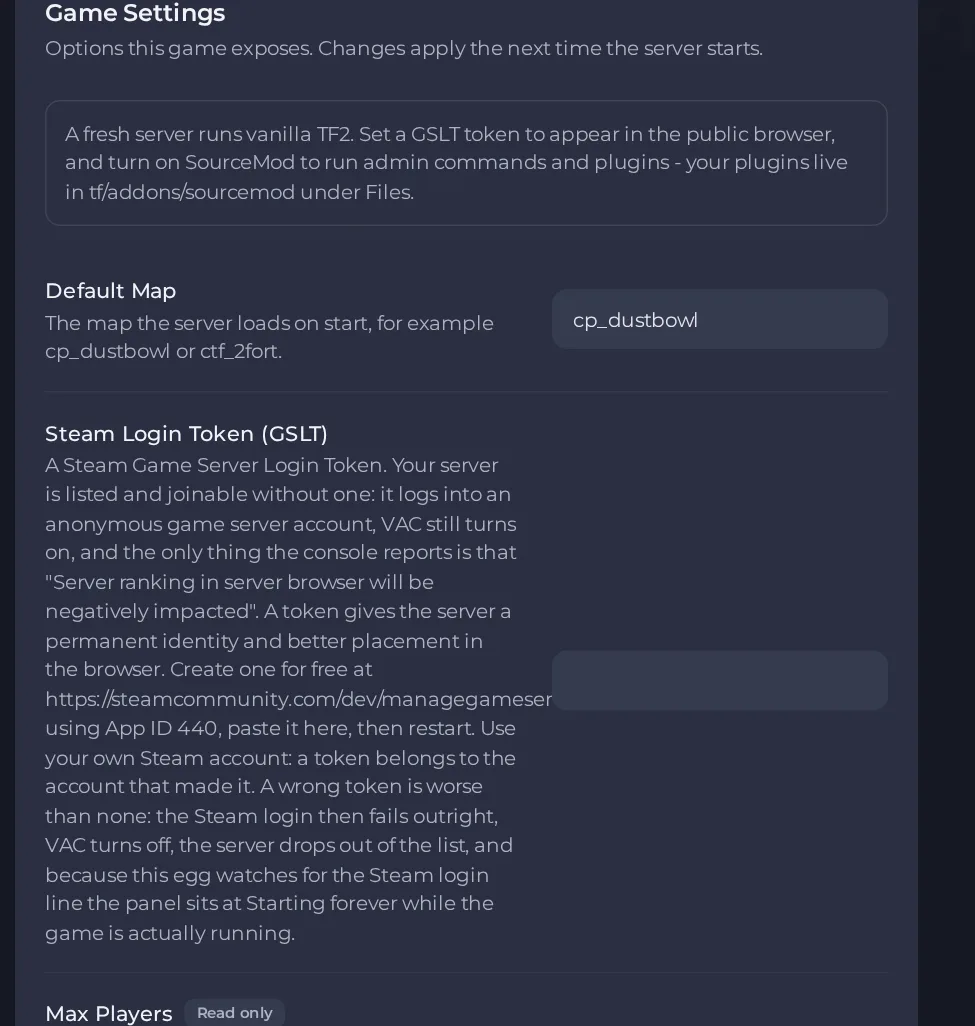
- Cambia un valor y haz clic fuera del campo, o pulsa Enter. El panel lo guarda. Los interruptores se guardan en cuanto los cambias.
- Reinicia el servidor para que el cambio surta efecto. Consulta Cómo iniciar, detener, reiniciar y forzar la detención de tu servidor.
Opciones que la mayoría de los propietarios cambian primero
- Mapa por defecto. El mapa que carga el servidor al iniciar, por ejemplo cp_dustbowl o ctf_2fort; usa letras, números y guiones bajos, hasta 20 caracteres.
- Nombre del servidor. El nombre que se muestra en el buscador de servidores del juego y en el marcador; no uses espacios, asteriscos ni signos de interrogación, y une las palabras con - o _.
- Token de inicio de sesión de Steam. Opcional pero recomendado: un token gratuito de tu propia cuenta de Steam (créalo en steamcommunity.com/dev/managegameservers con App ID 440) da al servidor una identidad permanente y mejor posición en el buscador. Exactamente 32 letras y dígitos, o vacío. Un token incorrecto impide que el servidor termine de iniciar, así que déjalo vacío si no estás seguro.
- Máx. de jugadores. Solo lectura y fijado por tu plan; para funcionar con menos jugadores, usa Jugadores en la página Resumen del servidor y elige cualquier número hasta el límite de tu plan. Esto reinicia tu servidor.
- Contraseña de RCON. Fíjala para ejecutar comandos de admin desde una herramienta de RCON; déjala vacía para mantener desactivada la administración remota. Usa solo letras, números, guiones y guiones bajos.
- Instalar SourceMod. Añade SourceMod y Metamod:Source para comandos de admin y plugins. Añadir SourceMod necesita que se reinstale el servidor, lo que elimina por defecto los archivos del servidor, incluidas tus configuraciones y plugins. Pide al soporte que lo haga, y descarga antes un backup de la carpeta tf para poder volver a poner tus archivos.
- Actualización automática. Busca una actualización del juego solo cuando se reinstala el servidor, no en cada inicio. Déjalo activado salvo que necesites una compilación fija por compatibilidad con plugins.
Nombre del servidor, Contraseña de RCON, Mapa por defecto y el Token de inicio de sesión de Steam se leen cuando el servidor inicia, así que reinicia después de cambiarlos. Instalar SourceMod y Actualización automática solo surten efecto cuando el soporte reinstala el servidor. Un Token de inicio de sesión de Steam incorrecto es peor que ninguno, así que compruébalo bien antes de reiniciar.
Todas las opciones están listadas en Ajustes del servidor de Team Fortress 2: todas las opciones explicadas.
¿Ya lo tienes en otro proveedor? Trae tu servidor con nosotros





