

Los mods de Skyrim Together Reborn los instala cada jugador en su propio PC; el servidor no carga ninguno. Para que todos usen los mismos mods, sube tu loadorder.txt a la carpeta Data del servidor en PlayNHost, activa B Enable Mod Check en STServer.ini e inicia el servidor. Los jugadores con otra lista de mods son rechazados.
¿Deberíamos usar otros mods?
El equipo del mod lo desaconseja. La FAQ oficial dice: "Nuestra postura oficial es que no instales ningún otro mod para tener la experiencia mejor y más estable." También dice que ningún mod se sincroniza a propósito: "Los mods solo se sincronizan por casualidad. La única forma de saber si un mod se sincroniza es probarlo. Los mods gráficos suelen funcionar bien." Si tu grupo aun así añade mods, todos deberían usar la misma lista, y la comprobación de mods se encarga de asegurarlo.
¿Cómo hago que el servidor compruebe los mods de todos?
Necesitas el loadorder.txt de un PC que tenga exactamente la lista de mods que quieres, en el orden que quieres.
- En ese PC, busca
loadorder.txt. La guía de la comprobación de mods indica dónde: para Mod Organizer 2, la carpeta del perfil, por ejemploC:\Modding\MO2\profiles\Skyrim Together Reborn; para Vortex, Mods, luego Open..., luego Open Game Application Data Folder. - En el panel, haz clic en Detener y espera hasta que la etiqueta diga Desconectado.
- Haz clic en Files y abre la carpeta
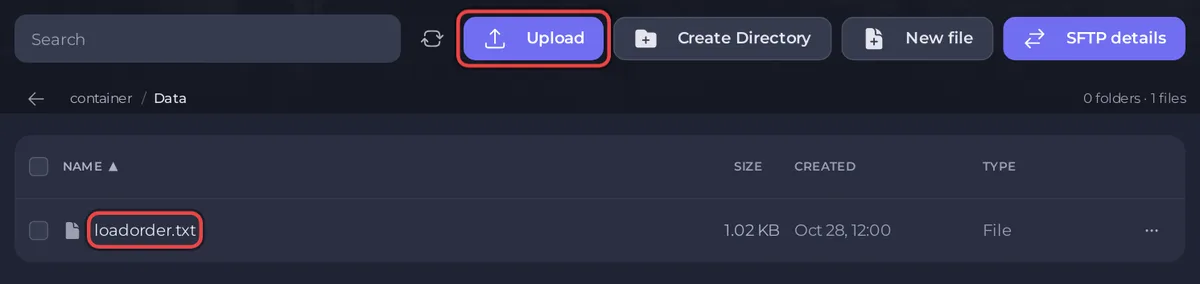
Data. PlayNHost la crea en cada servidor nuevo, junto al programa del servidor. - Haz clic en Subir y sube
loadorder.txt. Mantén el nombre exactamenteloadorder.txt, todo en minúsculas, enDatacon D mayúscula. - Haz clic en Ajustes. En Archivos de configuración, haz clic en STServer.ini.
- Activa B Enable Mod Check y haz clic en Solo guardar.
- Inicia el servidor. La Console muestra
ModPolicy is active.
Un jugador cuyos mods son distintos ve This server has ModPolicy enabled., seguido de Please remove the following mods to join: o Please install the following mods to join: y los nombres de los mods. En tu Console, /ShowMOPOStats muestra si la comprobación está activada (Modcheck enabled: yes), y /mods lista los mods del servidor.
¿Y si rechazan a todos los jugadores por mods que ya tienen?
Revisa los saltos de línea de loadorder.txt. Un archivo guardado en Windows termina cada línea con dos caracteres (CR LF). En el código del servidor de Skyrim Together Reborn 1.8.4, la comprobación de mods conserva ese CR extra como parte del nombre de cada mod en un servidor Linux como el tuyo, así que los mods de ningún jugador pueden coincidir; el propio código menciona un "line endings problem" con esta comprobación. Guarda el archivo con saltos de línea Unix (LF) en tu editor de texto, súbelo otra vez a Data e inicia el servidor. PlayNHost todavía no ha probado la comprobación de mods con jugadores en un servidor real de Skyrim Together.
¿Qué pasa si falta loadorder.txt?
El servidor se detiene justo después de iniciarse. La Console muestra Failed to start: ModPolicy's ModCheck is enabled, but no mods are installed. Players won't be able to join! Sube loadorder.txt a Data, o vuelve a desactivar B Enable Mod Check, y luego inicia el servidor.
¿Cómo cambio la lista de mods más adelante?
Detén el servidor, sube el nuevo loadorder.txt a Data sobre el antiguo e inicia el servidor. Todos los jugadores deben coincidir entonces con la nueva lista.
¿Cómo permito o bloqueo SKSE y Mod Organizer 2?
Dos filas más de STServer.ini, en MOD POLICY (política de mods), lo deciden. Las dos están activadas en un servidor nuevo.
| Fila | Qué hace (descripción del servidor, versión 1.8.4) |
|---|---|
| B Allow SKSE | "Permite entrar a los jugadores que usan SKSE. Se aplica aunque bEnableModCheck esté desactivado" |
| B Allow MO2 | "Permite entrar a los jugadores que usan Mod Organizer 2. Se aplica aunque bEnableModCheck esté desactivado" |
Con una desactivada, un jugador que usa esa herramienta ve This server disallows y el nombre de la herramienta, y luego Please remove them to join. La guía oficial de configuración del cliente instala el mod con Mod Organizer 2 o Vortex, así que con B Allow MO2 desactivado, rechazan a todos los jugadores que siguieron la guía de Mod Organizer 2. Desactívalas solo si sabes que tu grupo no usa esas herramientas. La FAQ oficial señala: "Si tienes SKSE instalado, nuestro mod lo cargará automáticamente."
Cambia estas filas de la misma forma: detén el servidor, cambia la fila, Solo guardar, inicia. Las tres filas de la política de mods no se pueden cambiar con un comando de la Console; Skyrim Together las bloquea. Más sobre este archivo: Cómo cambiar las opciones avanzadas de juego de tu servidor de Skyrim Together.
¿Hay una página de Mods en el panel para Skyrim Together?
No. El servidor no tiene nada que instalar: los mods van al PC de cada jugador mediante Mod Organizer 2 o Vortex, como muestra la guía oficial de configuración del cliente. La parte del servidor es solo la comprobación de arriba. Lo que necesita primero cada jugador: Qué necesitan los jugadores para unirse a un servidor de Skyrim Together.
¿Ya lo tienes en otro proveedor? Trae tu servidor con nosotros


