

Para cambiar los ajustes de un servidor de Skyrim Together Reborn en PlayNHost, abre Ajustes, luego Ajustes del juego, cambia el campo o el interruptor y haz clic en Reiniciar ahora. La página tiene 8 ajustes, de Nombre del servidor a Dificultad y Activar PvP. Cada cambio surte efecto en el siguiente inicio.
¿Cómo cambio un ajuste?
- Abre tu servidor en el panel y haz clic en Ajustes.
- Haz clic en Ajustes del juego. La tarjeta dice
Options this game exposes. Changes apply the next time the server starts. - Cambia lo que necesites. Un interruptor se guarda en cuanto lo cambias. Un campo de texto o de número se guarda cuando haces clic fuera o pulsas Enter.
- El panel dice
Saved. The server must restart before these take effect.Haz clic en Reiniciar ahora, o deja que el cambio espere al siguiente inicio.
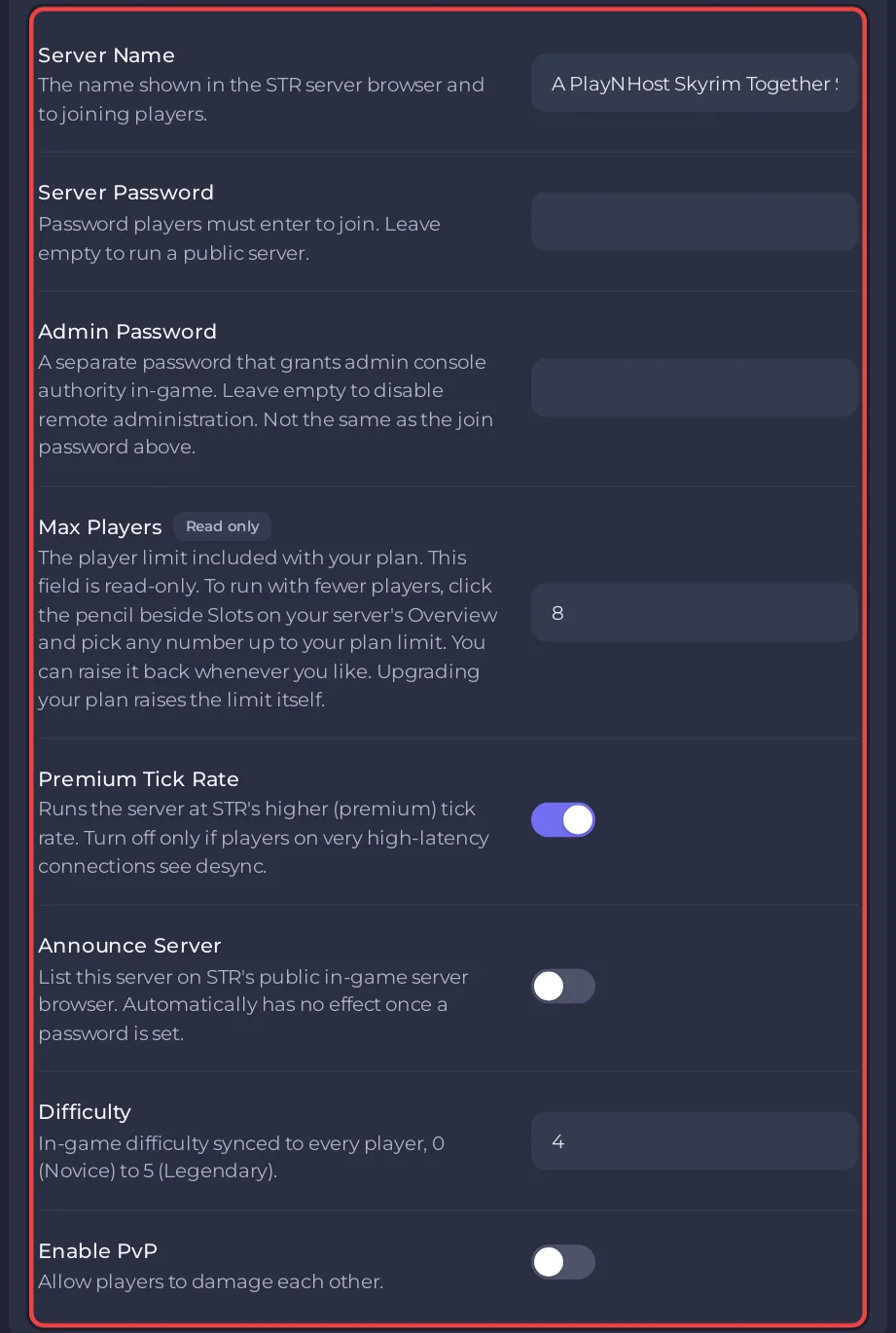
¿Qué hace cada ajuste?
| Ajuste | Servidor nuevo | Qué hace |
|---|---|---|
| Nombre del servidor | A PlayNHost Skyrim Together Server | El nombre en la lista Public servers. Hasta 128 caracteres. |
| Contraseña del servidor | vacía | Los jugadores la escriben para entrar. Vacía: entra cualquiera que tenga la dirección. Hasta 64 caracteres. |
| Contraseña de administrador | vacía | Entrar con ella convierte al jugador en admin durante esa visita. Vacía: nadie entra como admin. Hasta 64 caracteres. |
| Máx. de jugadores | los slots de tu plan | El límite de jugadores. Solo lectura aquí; bájalo con el lápiz junto a Slots en Resumen. |
| Tick rate premium | activado | Activado: 60 actualizaciones por segundo. Desactivado: 30. |
| Anunciar servidor | desactivado | Activado: el servidor aparece en la lista Public servers del juego. |
| Dificultad | 4 | 0 Novato, 1 Aprendiz, 2 Adepto, 3 Experto, 4 Maestro, 5 Legendario, igual para todos los jugadores. |
| Activar PvP | desactivado | Activado: los jugadores pueden hacerse daño y los gritos funcionan sobre otros jugadores. |
Los valores del tick rate y de la dificultad vienen de las descripciones de ajustes del propio servidor de Skyrim Together Reborn (versión 1.8.4) y de la página de configuración del servidor oficial.
Guías para ajustes concretos:
- Contraseñas y listado: Cómo hacer tu servidor de Skyrim Together público o privado
- Admin: Cómo ser administrador en tu servidor de Skyrim Together
- Dificultad: Cómo cambiar la dificultad de tu servidor de Skyrim Together
- PvP: Cómo activar o desactivar el PvP en tu servidor de Skyrim Together
- Límite de jugadores: Cuántos jugadores admite un servidor de Skyrim Together
¿Cuándo debería desactivar Tick rate premium?
Déjalo activado. La descripción del ajuste dice: "Desactívalo solo si los jugadores con conexiones de latencia muy alta sufren desincronización." Desactivado reduce a la mitad la frecuencia con la que el servidor envía actualizaciones, de 60 a 30 por segundo.
¿Por qué hace falta reiniciar?
El panel escribe los 8 ajustes en el archivo de ajustes del servidor, config/STServer.ini, cada vez que el servidor se inicia. El servidor de Skyrim Together lee ese archivo solo al iniciarse. Hasta que reinicies, el servidor sigue funcionando con los valores antiguos.
¿Por qué se deshizo un cambio que hice en la Console?
La Console de Skyrim Together tiene comandos como /TogglePvp y /SetDifficulty que cambian un ajuste al instante. Ese cambio dura solo hasta el siguiente inicio: entonces el panel vuelve a escribir Ajustes del juego en el servidor. Para un cambio duradero, usa Ajustes del juego.
¿Dónde están las demás opciones?
La velocidad del tiempo, la sincronización de XP, el sistema de muerte, las casas de jugadores, los saludos de PNJ, los objetos tirados y la comprobación de mods están en el archivo propio del servidor, STServer.ini, en Ajustes, Archivos de configuración: Cómo cambiar las opciones avanzadas de juego de tu servidor de Skyrim Together.
¿El Nombre del servidor de Resumen es el mismo que el nombre en el juego?
No. El lápiz junto a Nombre del servidor en Resumen abre Renombrar servidor, que cambia solo el nombre que ves en el panel. La ventana lo dice: This only changes your server's name in the panel. El nombre que ven los jugadores en la lista Public servers es Nombre del servidor en Ajustes del juego.
¿Ya lo tienes en otro proveedor? Trae tu servidor con nosotros


