%7B.s%7Banimation%3Ab%201.5s%20ease-out%20both%7D.d%7Banimation-delay%3A.16s%7D%7D%40keyframes%20b%7B0%25%7Bfill%3A%23F4F6FA%7D18%25%7Bfill%3A%23FFE08A%7D34%25%2C70%25%7Bfill%3A%23FF8A1F%7D80%25%7Bfill%3A%23FFE08A%7D100%25%7Bfill%3A%23FF8A1F%7D%7D%3C%2Fstyle%3E%3Cg%20transform%3D%22translate(143%20428.93)%20scale(3.885906)%22%3E%3Cg%20transform%3D%22translate(0%202)%22%20fill%3D%22%23706EF0%22%3E%3Cpath%20d%3D%22M0%200%20H48%20A40%2040%200%200%201%2048%2080%20V100%20H0%20Z%22%2F%3E%3Cpath%20transform%3D%22translate(91.75%200)%22%20d%3D%22M0%200%20L48%200%20L48%2050%20L76%2050%20L76%20100%20L0%20100%20Z%22%2F%3E%3Cpath%20transform%3D%22translate(173%200)%22%20d%3D%22M0%20100%20L58%20-4%20L116%20100%20Z%22%2F%3E%3Cpath%20transform%3D%22translate(264.25%200)%22%20d%3D%22M0%200%20L104%200%20L76%2050%20L76%20100%20L28%20100%20L28%2050%20Z%22%2F%3E%3Cg%20transform%3D%22translate(375%200)%22%3E%3Cpath%20d%3D%22M0%200%20L50%2038%20L50%200%20L100%200%20L100%20100%20L0%20100%20Z%22%20fill%3D%22%23F4F6FA%22%2F%3E%3Crect%20class%3D%22s%22%20x%3D%2247%22%20y%3D%2263%22%20width%3D%2219%22%20height%3D%2230%22%2F%3E%3Crect%20class%3D%22s%20d%22%20x%3D%2274%22%20y%3D%2263%22%20width%3D%2219%22%20height%3D%2230%22%2F%3E%3C%2Fg%3E%3Cpath%20transform%3D%22translate(484.75%200)%22%20d%3D%22M0%200%20L48%200%20L48%2037%20L52%2037%20L52%200%20L100%200%20L100%20100%20L52%20100%20L52%2063%20L48%2063%20L48%20100%20L0%20100%20Z%22%2F%3E%3Cpath%20transform%3D%22translate(588.5%200)%22%20d%3D%22M0%2050%20A53%2053%200%201%200%20106%2050%20A53%2053%200%201%200%200%2050%20Z%22%2F%3E%3Cpath%20transform%3D%22translate(698.25%200)%22%20d%3D%22M25%200%20H102%20V50%20H77%20A25%2025%200%200%201%2077%20100%20H0%20V50%20H25%20A25%2025%200%200%201%2025%200%20Z%22%2F%3E%3Cpath%20transform%3D%22translate(804%200)%22%20d%3D%22M0%200%20L90%200%20L90%2050%20L69%2050%20L69%20100%20L21%20100%20L21%2050%20L0%2050%20Z%22%2F%3E%3C%2Fg%3E%3C%2Fg%3E%3C%2Fsvg%3E)


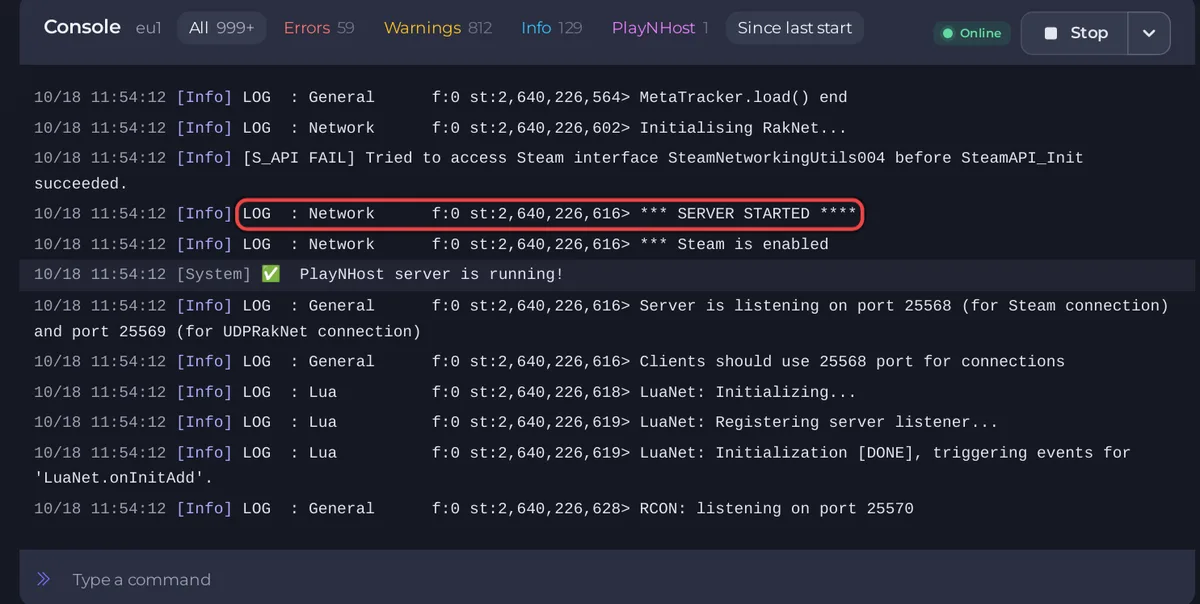
El primer inicio de un servidor de Project Zomboid tarda más que los siguientes, porque el juego crea tu mundo, tus archivos de ajustes y tu cuenta de admin. El servidor está listo cuando la insignia dice En línea y la Console imprime *** SERVER STARTED ****. Espera a esa línea antes de intentar entrar.
Qué haces tú
- Abre tu servidor en el panel. Si todavía se está instalando, la página lo dice: espera a que termine la instalación.
- Haz clic en Iniciar.
- Abre la pestaña Console y mira la salida. La lista del Resumen, Prepara tu servidor, marca Servidor iniciado por sí sola.
Qué muestra la Console
El inicio tiene tres partes.
- Las líneas propias del panel. Las líneas que empiezan por
[playnhost]muestran los ajustes que aplicó el panel:MaxPlayers,PVP, los ajustes de zombis, los elementos de Workshop y los mods. Un servidor nuevo no tiene mods, así que esas líneas salen vacías. - El arranque del juego. Verás
version=,server name is "..."con tu Nombre del servidor, y luego el juego cargando sus datos. Aquí aparecen en un servidor sano muchas líneas en mayúsculas comoERRORoWARN. Son normales: Líneas de la consola de Project Zomboid que parecen errores pero son normales. - Las líneas de listo.
*** SERVER STARTED ****, luegoServer is listening on port ... Clients should use ... port for connections, luegoRCON: listening on port .... La insignia pasa a En línea cuando apareceSERVER STARTED.
Cuánto tarda
Un primer inicio suele tardar de uno a dos minutos después de la instalación. El juego pasa la mayor parte de ese tiempo cargando sus datos y construyendo el mundo. Tarda más cuando añades mods de Workshop, porque el servidor los descarga en cada inicio, y después de una actualización del juego con Actualización automática de Steam activada. La Console puede imprimir If the server hangs here, set UPnP=false. seguido de un mensaje de que no se encontró ningún gateway. Es el juego buscando un router, algo que no necesita en PlayNHost. Se rinde tras unos segundos y sigue.
Qué contiene un servidor nuevo
- Un mundo con el nombre de Nombre del servidor (
PlayNHostsalvo que lo cambiaras), en.cache/Saves/Multiplayer/<Server Name>/en Files. - Un archivo de ajustes
.cache/Server/<Server Name>.iniy un archivo sandbox.cache/Server/<Server Name>_SandboxVars.lua, que los dos editores de Ajustes muestran cuando existen. - Una base de datos de jugadores
.cache/db/<Server Name>.dbcon tu cuenta de admin, creada a partir de Usuario administrador y Contraseña de administrador en Ajustes, y luego Ajustes del juego. - Valores por defecto: PVP activado, Población de zombis Normal, Reaparición de zombis Ninguna, Reaparición del botín 0 (nunca). Mira Ajustes del servidor de Project Zomboid: todas las opciones explicadas.
Siguientes pasos
- Entra tú mismo al servidor: Cómo unirte a tu servidor de Project Zomboid.
- Envía el mensaje de invitación a tus amigos: Cómo invitar a tus amigos a tu servidor de Project Zomboid.
- Haz un backup antes de que nadie construya: Cómo hacer un backup de tu mundo de Project Zomboid y restaurarlo.
Si la insignia nunca dice En línea, mira Tu servidor de Project Zomboid se queda atascado en Iniciando.
¿Ya lo tienes en otro proveedor? Trae tu servidor con nosotros





