%7B.s%7Banimation%3Ab%201.5s%20ease-out%20both%7D.d%7Banimation-delay%3A.16s%7D%7D%40keyframes%20b%7B0%25%7Bfill%3A%23F4F6FA%7D18%25%7Bfill%3A%23FFE08A%7D34%25%2C70%25%7Bfill%3A%23FF8A1F%7D80%25%7Bfill%3A%23FFE08A%7D100%25%7Bfill%3A%23FF8A1F%7D%7D%3C%2Fstyle%3E%3Cg%20transform%3D%22translate(143%20428.93)%20scale(3.885906)%22%3E%3Cg%20transform%3D%22translate(0%202)%22%20fill%3D%22%23706EF0%22%3E%3Cpath%20d%3D%22M0%200%20H48%20A40%2040%200%200%201%2048%2080%20V100%20H0%20Z%22%2F%3E%3Cpath%20transform%3D%22translate(91.75%200)%22%20d%3D%22M0%200%20L48%200%20L48%2050%20L76%2050%20L76%20100%20L0%20100%20Z%22%2F%3E%3Cpath%20transform%3D%22translate(173%200)%22%20d%3D%22M0%20100%20L58%20-4%20L116%20100%20Z%22%2F%3E%3Cpath%20transform%3D%22translate(264.25%200)%22%20d%3D%22M0%200%20L104%200%20L76%2050%20L76%20100%20L28%20100%20L28%2050%20Z%22%2F%3E%3Cg%20transform%3D%22translate(375%200)%22%3E%3Cpath%20d%3D%22M0%200%20L50%2038%20L50%200%20L100%200%20L100%20100%20L0%20100%20Z%22%20fill%3D%22%23F4F6FA%22%2F%3E%3Crect%20class%3D%22s%22%20x%3D%2247%22%20y%3D%2263%22%20width%3D%2219%22%20height%3D%2230%22%2F%3E%3Crect%20class%3D%22s%20d%22%20x%3D%2274%22%20y%3D%2263%22%20width%3D%2219%22%20height%3D%2230%22%2F%3E%3C%2Fg%3E%3Cpath%20transform%3D%22translate(484.75%200)%22%20d%3D%22M0%200%20L48%200%20L48%2037%20L52%2037%20L52%200%20L100%200%20L100%20100%20L52%20100%20L52%2063%20L48%2063%20L48%20100%20L0%20100%20Z%22%2F%3E%3Cpath%20transform%3D%22translate(588.5%200)%22%20d%3D%22M0%2050%20A53%2053%200%201%200%20106%2050%20A53%2053%200%201%200%200%2050%20Z%22%2F%3E%3Cpath%20transform%3D%22translate(698.25%200)%22%20d%3D%22M25%200%20H102%20V50%20H77%20A25%2025%200%200%201%2077%20100%20H0%20V50%20H25%20A25%2025%200%200%201%2025%200%20Z%22%2F%3E%3Cpath%20transform%3D%22translate(804%200)%22%20d%3D%22M0%200%20L90%200%20L90%2050%20L69%2050%20L69%20100%20L21%20100%20L21%2050%20L0%2050%20Z%22%2F%3E%3C%2Fg%3E%3C%2Fg%3E%3C%2Fsvg%3E)


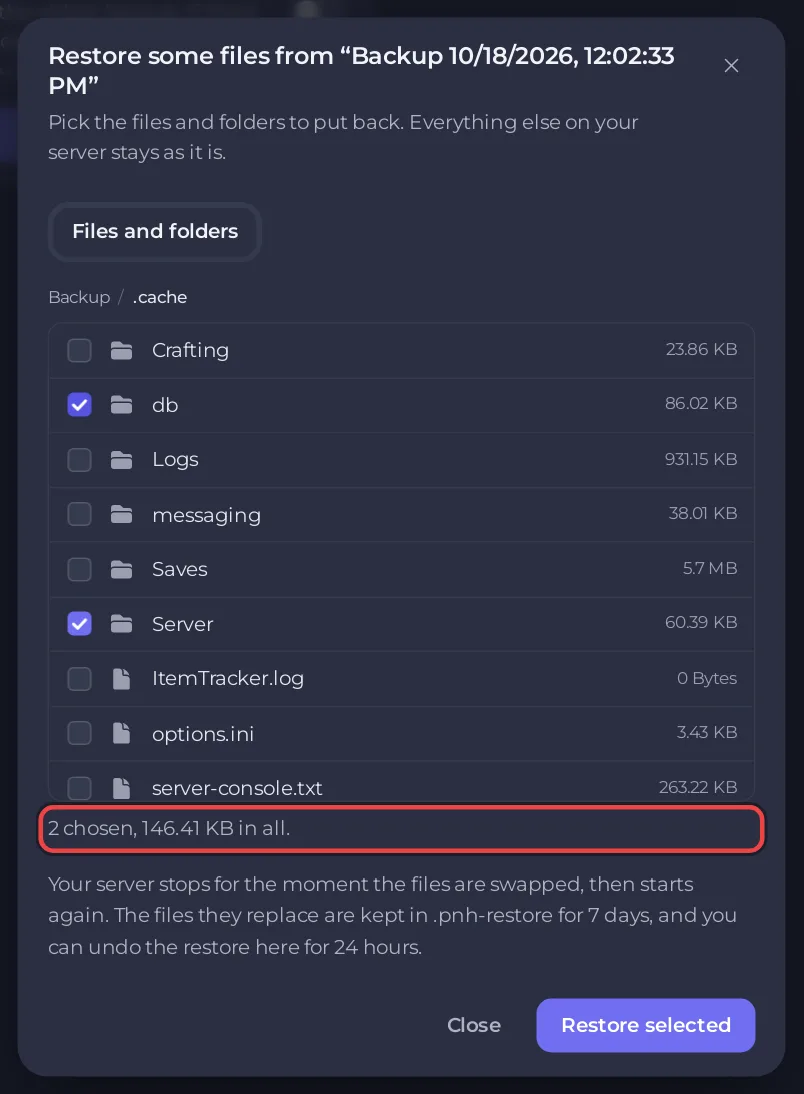
Usa Restaurar algunos archivos... para recuperar solo los archivos de ajustes, o solo la base de datos de cuentas, de tu servidor de Project Zomboid. Elige los archivos del backup, haz clic en Restaurar la selección y el resto del servidor se queda como está. Los archivos que sustituyen se conservan 7 días, y puedes deshacer durante 24 horas.
Pasos
- Abre Backups en el menú de la izquierda. Abre el menú Acciones de un backup y elige Restaurar algunos archivos....
- Espera mientras el panel lee el backup. La ventana se llama "Restaurar algunos archivos de" y el nombre del backup.
Quédate en la pestaña Archivos y carpetas. Abre las carpetas y marca lo que quieras:
.cache/Server/<Server Name>.inio<Server Name>_SandboxVars.lua: tus ajustes..cache/db/<Server Name>.db: las cuentas, la whitelist, los baneos y los niveles de acceso..cache/Saves/Multiplayer/<Server Name>: el mundo, si solo quieres el mundo.
- Haz clic en Restaurar la selección. Tu servidor se detiene un momento mientras se cambian los archivos y luego vuelve a arrancar.
Deshacer
Haz clic en Deshacer la última restauración en la misma ventana durante las siguientes 24 horas. Los archivos sustituidos se conservan en la carpeta .pnh-restore durante 7 días. El recorrido completo de esta ventana está en Cómo restaurar solo algunos archivos o una zona de tu mapa desde un backup. La pestaña Una zona del mapa es solo para mundos de Minecraft.
Conviene saber
- Restaurar la base de datos de cuentas devuelve los baneos, la whitelist y los niveles de acceso tal como estaban cuando se hizo el backup. Los jugadores que crearon una cuenta después la pierden.
- Un archivo de ajustes de antes de un cambio de build puede no encajar en la otra build. Mira Cómo elegir Build 41 o Build 42 para tu servidor de Project Zomboid.
- Para recuperar todo el servidor, usa Cómo restaurar tu mundo de Project Zomboid desde un backup.
¿Ya lo tienes en otro proveedor? Trae tu servidor con nosotros





