%7B.s%7Banimation%3Ab%201.5s%20ease-out%20both%7D.d%7Banimation-delay%3A.16s%7D%7D%40keyframes%20b%7B0%25%7Bfill%3A%23F4F6FA%7D18%25%7Bfill%3A%23FFE08A%7D34%25%2C70%25%7Bfill%3A%23FF8A1F%7D80%25%7Bfill%3A%23FFE08A%7D100%25%7Bfill%3A%23FF8A1F%7D%7D%3C%2Fstyle%3E%3Cg%20transform%3D%22translate(143%20428.93)%20scale(3.885906)%22%3E%3Cg%20transform%3D%22translate(0%202)%22%20fill%3D%22%23706EF0%22%3E%3Cpath%20d%3D%22M0%200%20H48%20A40%2040%200%200%201%2048%2080%20V100%20H0%20Z%22%2F%3E%3Cpath%20transform%3D%22translate(91.75%200)%22%20d%3D%22M0%200%20L48%200%20L48%2050%20L76%2050%20L76%20100%20L0%20100%20Z%22%2F%3E%3Cpath%20transform%3D%22translate(173%200)%22%20d%3D%22M0%20100%20L58%20-4%20L116%20100%20Z%22%2F%3E%3Cpath%20transform%3D%22translate(264.25%200)%22%20d%3D%22M0%200%20L104%200%20L76%2050%20L76%20100%20L28%20100%20L28%2050%20Z%22%2F%3E%3Cg%20transform%3D%22translate(375%200)%22%3E%3Cpath%20d%3D%22M0%200%20L50%2038%20L50%200%20L100%200%20L100%20100%20L0%20100%20Z%22%20fill%3D%22%23F4F6FA%22%2F%3E%3Crect%20class%3D%22s%22%20x%3D%2247%22%20y%3D%2263%22%20width%3D%2219%22%20height%3D%2230%22%2F%3E%3Crect%20class%3D%22s%20d%22%20x%3D%2274%22%20y%3D%2263%22%20width%3D%2219%22%20height%3D%2230%22%2F%3E%3C%2Fg%3E%3Cpath%20transform%3D%22translate(484.75%200)%22%20d%3D%22M0%200%20L48%200%20L48%2037%20L52%2037%20L52%200%20L100%200%20L100%20100%20L52%20100%20L52%2063%20L48%2063%20L48%20100%20L0%20100%20Z%22%2F%3E%3Cpath%20transform%3D%22translate(588.5%200)%22%20d%3D%22M0%2050%20A53%2053%200%201%200%20106%2050%20A53%2053%200%201%200%200%2050%20Z%22%2F%3E%3Cpath%20transform%3D%22translate(698.25%200)%22%20d%3D%22M25%200%20H102%20V50%20H77%20A25%2025%200%200%201%2077%20100%20H0%20V50%20H25%20A25%2025%200%200%201%2025%200%20Z%22%2F%3E%3Cpath%20transform%3D%22translate(804%200)%22%20d%3D%22M0%200%20L90%200%20L90%2050%20L69%2050%20L69%20100%20L21%20100%20L21%2050%20L0%2050%20Z%22%2F%3E%3C%2Fg%3E%3C%2Fg%3E%3C%2Fsvg%3E)


Tu servidor crea una cuenta de admin la primera vez que arranca, a partir de Usuario administrador y Contraseña de administrador en Ajustes, y luego Ajustes del juego. Entra al juego con ese usuario y esa contraseña y eres admin. Para hacer admin a otro jugador, usa Fijar nivel de acceso… en la tarjeta Jugadores activos, o escribe setaccesslevel "name" "admin" en la Console del panel.
Hacerte admin tú
- Abre Ajustes y luego Ajustes del juego. Lee Usuario administrador y Contraseña de administrador. Los dos se crearon para tu servidor. Para usar los tuyos, cámbialos ahora, antes del primer inicio.
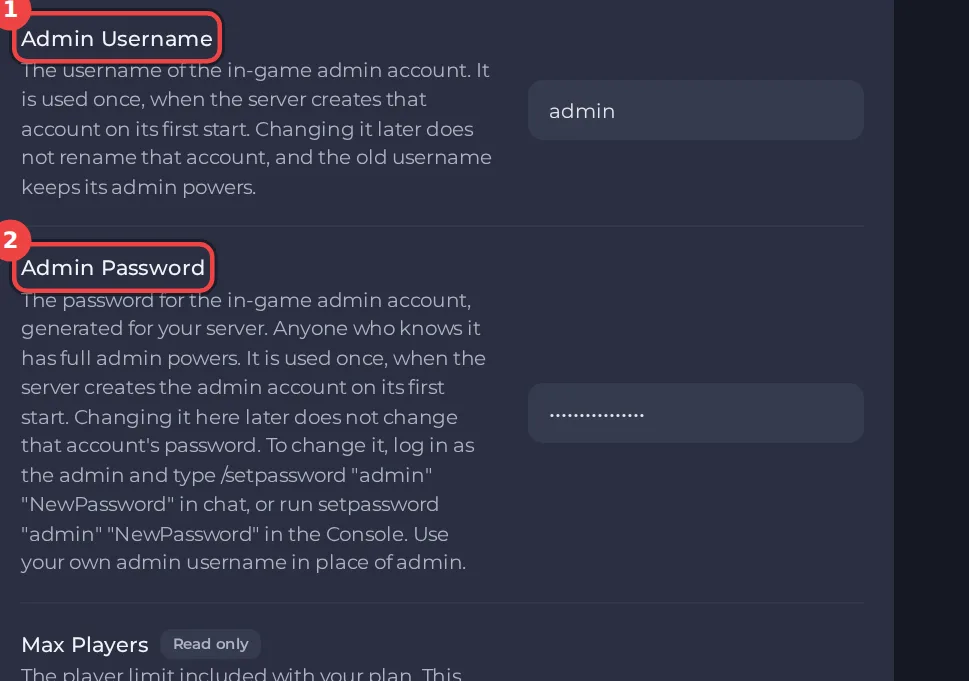
- Entra a tu servidor: Cómo entrar a tu servidor de Project Zomboid. En la pantalla de unión, usa exactamente ese usuario y esa contraseña para tu cuenta.
- Ya eres el administrador. En el chat del juego, un admin escribe los comandos con una barra delante.
Si cambiaste la contraseña después de que el servidor ya hubiera arrancado una vez, puede que la que siga funcionando sea la antigua: Cómo cambiar la contraseña o el usuario de admin de tu Project Zomboid.
Hacer admin a otro jugador
Desde el panel, sin escribir:
- El jugador tiene que estar conectado. En la página Resumen, abre la tarjeta Jugadores activos y el menú Acciones para su nombre.
- Elige Fijar nivel de acceso…, escoge Administrador y haz clic en Fijar nivel.
Desde la Console:
- Abre la pestaña Console y escribe, sin barra:
setaccesslevel "username" "admin". - El juego responde con una línea como
User username is now admin.
En el chat del juego el mismo comando empieza con una barra: /setaccesslevel "username" "admin". Los niveles que lista el juego son Admin, Moderator, Overseer, GM y Observer: Cómo definir niveles de acceso en tu servidor de Project Zomboid.
Comandos de admin útiles
| Comando | Qué hace |
|---|---|
players | Lista los jugadores conectados. |
servermsg "text" | Envía un mensaje a todos los que están conectados. |
kickuser "username" | Expulsa a un jugador. |
banuser "username" | Banea a un jugador. |
save | Guarda el mundo. |
quit | Guarda y cierra el servidor. |
Más: Comandos de admin de Project Zomboid que funcionan. En la Console del panel los comandos se escriben sin la barra: Cómo usar la Console de tu servidor de Project Zomboid.
Conviene saber
- Da derechos de admin solo a gente de confianza. Un admin puede cambiar el mundo, generar objetos y banear jugadores.
- Quien deba gestionar el servidor en el panel necesita un rol en Equipo y roles, que es independiente del nivel de acceso dentro del juego: Cómo invitar a tus amigos y darles acceso a tu servidor.
- ¿No puedes iniciar sesión como admin? Mira No puedes iniciar sesión como admin en tu servidor de Project Zomboid.
¿Ya lo tienes en otro proveedor? Trae tu servidor con nosotros





