

Para iniciar un servidor de Palworld en PlayNHost, pulsa Iniciar en la página Resumen del servidor y espera a que la insignia diga En línea. La Console muestra Running Palworld dedicated server on seguido del puerto cuando Palworld está listo para los jugadores, normalmente en un minuto tras la comprobación de actualizaciones.
Inícialo
- Abre tu servidor en el panel. La insignia junto al nombre dice Desconectado.
- Pulsa Iniciar. La insignia cambia a Iniciando.
- Abre la pestaña Console para ver lo que hace el servidor.
- Espera a la línea
Running Palworld dedicated server on. La insignia dice entonces En línea y los jugadores pueden entrar.
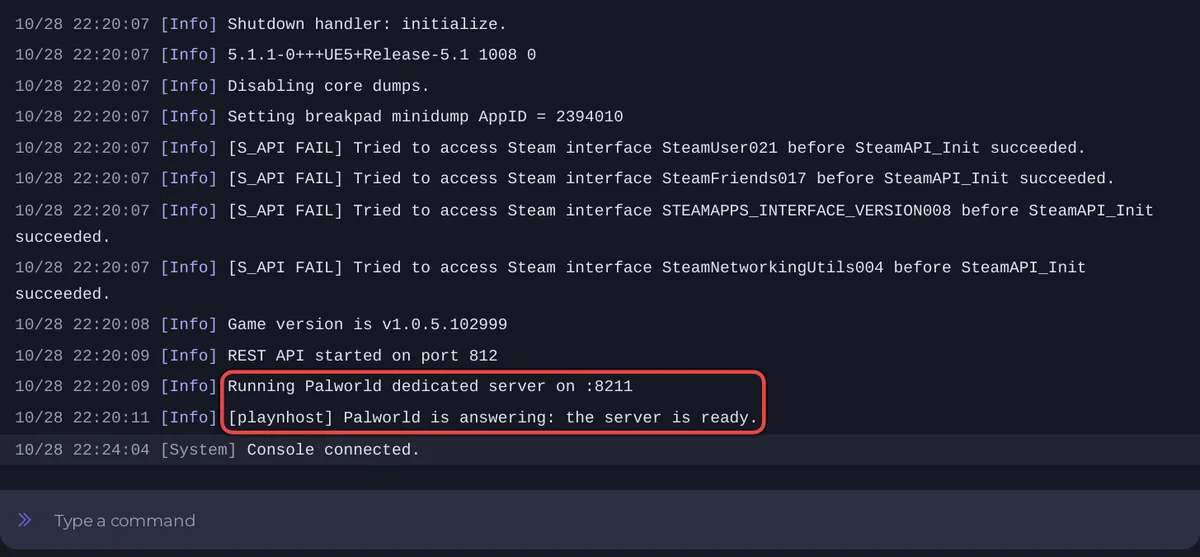
Qué muestra la Console en un inicio de Palworld
Cada inicio ejecuta los mismos pasos, en este orden:
Checking for game server updates...: con Actualización automática activada (el valor por defecto), el servidor pide a Steam la versión más reciente de Palworld y la descarga si hay una. Cuando no hay nada nuevo, Steam respondeSuccess! App '2394010' already up to date.- La herramienta de ajustes copia tus Ajustes del juego (nombre, contraseñas, límite de jugadores, juego cruzado) al archivo de ajustes del juego. Las líneas empiezan por
Updating key:. Los valores de las contraseñas se muestran como(hidden), así que nunca aparecen en la Console. - Palworld carga. Muestra
Game version isy la versión, por ejemplov1.0.5.102999. Running Palworld dedicated server ony el puerto: el servidor está listo.- Unos segundos después,
[playnhost] Palworld is answering: the server is ready.Esta línea viene de las herramientas propias del panel. A partir de ahí, la tarjeta Jugadores activos de la página Resumen muestra quién está conectado.
Unas cuantas líneas del medio parecen errores, por ejemplo dlopen failed trying to load: steamclient.so y Tried to access Steam interface ... before SteamAPI_Init succeeded.. Aparecen en todo inicio sano. Mira Líneas de la Console de Palworld que parecen errores pero son normales.
Cuánto tarda el primer inicio
Los archivos del juego ya están instalados cuando recibes el servidor, así que el primer inicio no es una gran descarga. En el servidor de pruebas de PlayNHost (Palworld 1.0.5, un mundo nuevo, octubre de 2026), Palworld cargó en bastante menos de un minuto. Un inicio tarda más cuando Steam tiene antes una actualización de Palworld que descargar. Palworld escribe su mundo en el minuto siguiente a su primer inicio, y la página Mundos lo muestra desde entonces.
Qué trae ya un servidor nuevo
- Nombre del servidor:
A PlayNHost Palworld Server. Cámbialo antes de invitar a nadie: Cómo cambiar el nombre y la descripción de tu servidor de Palworld. - Contraseña del servidor: vacía, así que cualquiera que encuentre el servidor puede entrar. Pon una: Cómo poner una contraseña a tu servidor de Palworld.
- Contraseña de administrador: una contraseña aleatoria hecha solo para tu servidor. Puedes leerla en Ajustes, Ajustes del juego. Desbloquea los comandos de admin en el juego, y la Console y el botón Detener del panel también la usan: Cómo ser admin en tu servidor de Palworld y usar comandos de admin.
- Máx. de jugadores: el número de slots que incluye tu plan.
- Plataformas de juego cruzado:
Steam,Xbox,PS5,Mac, las cuatro. - Reglas de juego: los valores por defecto de Palworld. Cámbialos con un preajuste o uno a uno: Cómo configurar tu servidor de Palworld con un preajuste.
- Una programación Reinicio diario en Tareas rápidas, ya activada. Reinicia el servidor a primera hora de cada mañana mientras está en marcha, tras avisar a los jugadores 10, 5 y 1 minutos antes, así que recoge las actualizaciones de Palworld: Cómo reinicia, avisa y guarda tu servidor de Palworld.
- Aún no hay admins, baneos ni whitelist.
Próximos pasos
Si la insignia nunca llega a En línea, mira Problemas del servidor de Palworld y soluciones y Cómo arreglar un servidor que no arranca.
¿Ya lo tienes en otro proveedor? Trae tu servidor con nosotros


