

El Modo online hace que tu servidor de Minecraft Java compruebe que cada jugador inicia sesión con una cuenta real de Minecraft. Mantenlo activado. Con él desactivado, cualquiera puede entrar con cualquier nombre, incluido el tuyo o el de un operador, y obtener los permisos de ese jugador. El único motivo para desactivarlo es un servidor detrás de tu propio proxy Velocity o BungeeCord, que comprueba las cuentas antes de que los jugadores lleguen.
Dónde está
- Abre tu servidor en el panel y haz clic en la pestaña Ajustes.
- En Archivos de configuración, haz clic en Server Properties (Java).
- Busca Modo online. Viene activado por defecto.
Por qué debe seguir activado
- Cualquiera podría ser tú. Sin la comprobación de cuentas, un desconocido puede entrar con tu nombre, o con el de un operador, y obtener sus permisos: comandos, baneos, todo.
- Las normas de Mojang. El panel cita las directrices de uso de Mojang: el acceso a un servidor
must only be granted to users who have a genuine paid-for version of Minecraft. - La whitelist no puede ayudar. Con el modo online desactivado, un nombre no demuestra quién es alguien, así que una whitelist solo detiene a quienes no conocen un nombre de la lista.
Desactívalo detrás de tu propio proxy
Si este servidor está detrás de tu propio proxy Velocity o BungeeCord, el proxy comprueba cada cuenta, y este servidor debe tener el modo online desactivado para aceptar a los jugadores que le reenvía.
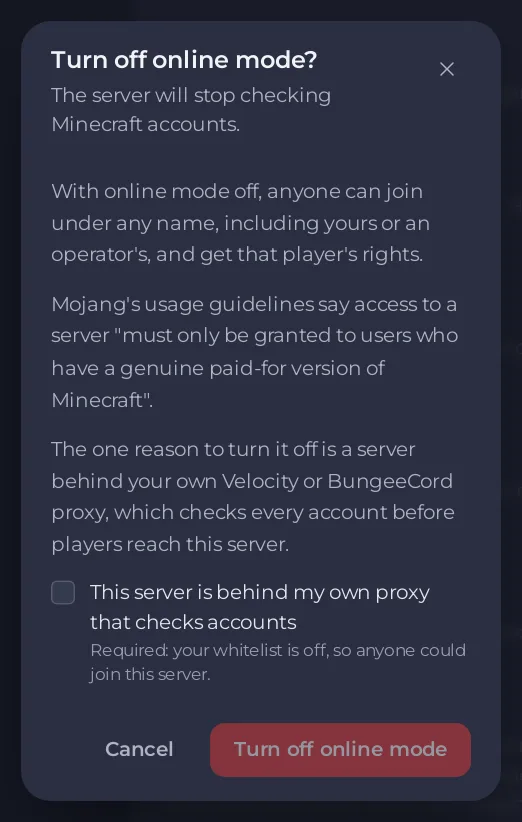
- Desactiva Modo online. El interruptor todavía no se mueve: se abre una ventana ¿Desactivar el modo online?. Dice
The server will stop checking Minecraft accounts., con el riesgo y la norma de Mojang. - El panel busca un proxy en los ajustes propios de este servidor. Si encuentra uno, la ventana dice
This server is set up to accept players from aVelocity o BungeeCordproxy. - Si no encuentra ninguno, marca Este servidor está detrás de mi propio proxy que comprueba las cuentas. Mientras la whitelist está desactivada, esta casilla es obligatoria:
Required: your whitelist is off, so anyone could join this server. - Haz clic en Desactivar el modo online.
- Haz clic en Guardar y reiniciar.
Mientras el modo online está desactivado, la página de ajustes empieza con un aviso: Online mode is off. Anyone can join under any name, including yours, and get that player's rights. La tarjeta ¿Pueden entrar mis amigos? muestra Anyone can join under any name, including yours (cualquiera puede entrar con cualquier nombre, incluido el tuyo).
La configuración del propio proxy: Cómo crear una red de Minecraft con Velocity o BungeeCord.
Vuelve a activarlo
Activa Modo online y haz clic en Guardar y reiniciar. Para eso no se abre ninguna ventana.
Jugadores de Bedrock
El crossplay instala Floodgate, que deja que los jugadores de Bedrock entren con su cuenta de Microsoft, sin tener Java Edition, mientras el modo online sigue activado. Mira Cómo dejar que los jugadores de Bedrock entren en tu servidor Java con Geyser.
Conviene saber
- Cada cambio del modo online queda registrado en Actividad, con el motivo por el que el panel aceptó que se desactivara.
- El panel no puede impedir que alguien edite
server.propertiesa mano en Files, así que da permisos de Files solo a personas de confianza: Cómo dejar que un amigo te ayude a gestionar tu servidor de Minecraft.
¿Ya lo tienes en otro proveedor? Trae tu servidor con nosotros


