

Invita a tu amigo desde Equipo y roles en el menú de la izquierda y dale un rol con los permisos para lo que deba hacer. Jugar en el servidor solo necesita la dirección. Ayudar a gestionarlo en el panel necesita una invitación y un rol.
Invita a alguien
- Abre tu servidor en el panel y haz clic en Equipo y roles en el menú de la izquierda.
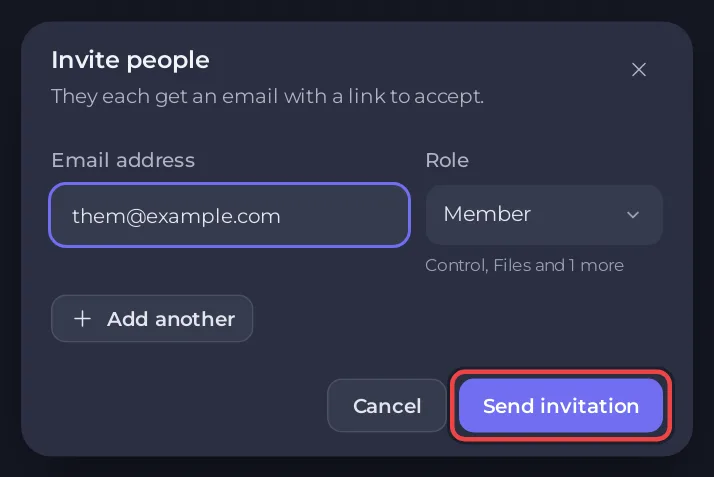
- Haz clic en Invitar a alguien (se muestra mientras nadie más tiene acceso). En un ordenador, Invitar personas en el extremo derecho de la fila de pestañas abre la misma ventana en cualquier momento.
- En la ventana Invitar personas, escribe su Correo electrónico y elige un Rol: Moderador, Miembro o un rol que hayas creado tú en la pestaña Roles. Añadir otra invita a más personas a la vez.
- Haz clic en Enviar invitación. Reciben un correo con un enlace para aceptar.
Cuando han aceptado, abre el menú de su fila y elige Cambiar lo que puede hacer para marcar o desmarcar permisos sueltos. Para un conjunto de permisos que quieras reutilizar, haz clic en Crear rol en la pestaña Roles. Los roles, los roles personalizados y la autenticación en dos pasos se explican en Cómo invitar a amigos y darles acceso. Solo puedes dar permisos que tenga tu propia cuenta.
Qué permiso necesita una tarea de Minecraft
Los permisos están agrupados como Control, Files, Backups, Equipo, Ajustes, Instancias, Bases de datos, Programaciones y Actividad. Para un servidor de Minecraft:
- Console y comandos: Control, Usar la Console.
- Iniciar, detener, reiniciar: Control, Iniciar, Detener, Reiniciar.
- Expulsar y Banear en la tarjeta Jugadores activos: Usar la Console.
- La página Jugadores (whitelist, operadores, baneos): Usar la Console y Files, Leer el contenido. Cambiar las listas mientras el servidor está detenido también necesita Crear y subir.
- Enlaces de invitación: Usar la Console y Crear y subir.
- Tarjeta ¿Pueden entrar mis amigos?: Leer el contenido.
- Página Ajustes: cualquier permiso de inicio de Ajustes, como Ver el inicio, la abre. Leer Server Properties (Java) (propiedades del servidor de Java) y Reglas del juego necesita Leer el contenido. Guardarlos necesita Editar y renombrar.
- Icono del servidor: Editar y renombrar y Crear y subir para ponerlo, Files, Eliminar para quitarlo.
- Interruptor de la consola remota (RCON): Editar y renombrar y Añadir puertos.
- Editar slots (límite de jugadores): Renombrar servidor.
- Flags de Java personalizados en Parámetros de inicio: Cambiar el inicio.
- Entorno de Java en Detalles de lanzamiento: Cambiar la imagen del servidor.
- Instalar, actualizar o quitar plugins y mods en la pestaña Modding: permisos de Files como Crear y subir y Eliminar.
- Backups: los permisos de Backups, por ejemplo Crear y Restaurar.
- Tareas rápidas y programaciones: los permisos de Programaciones.
- Puertos y red y crossplay: Ver puertos, y Añadir puertos cuando el crossplay o una función necesita un puerto propio. Activar el crossplay también necesita Crear y subir.
- Bases de datos: los permisos de Bases de datos. Ver contraseñas da acceso total a los datos.
- Editar tipo de servidor: solo el propietario del servidor puede cambiar el tipo o la versión del servidor.
Si a tu amigo le falta un botón, su rol no tiene el permiso para ello. Algunos permisos, como Eliminar en Files, Restaurar en Backups y Reinstalar, están marcados como Con riesgo: dáselos solo a personas de confianza.
Haz operador a alguien en el juego
Un rol del panel no es lo mismo que ser operador en Minecraft. Para dar a un amigo comandos de operador en el juego, usa la pestaña Operadores de la página Jugadores: Cómo darte op y gestionar los permisos en tu servidor de Minecraft.
Conviene saber
- Activa Exigir la autenticación en dos pasos a todos en Equipo y roles para que nadie pueda abrir tu servidor sin autenticación en dos pasos.
- Para quitar el acceso, abre el menú de la persona en Equipo y roles y elige Quitar del servidor.
- Para ver quién hizo qué, abre Actividad: Cómo ver qué pasó en tu servidor.
¿Ya lo tienes en otro proveedor? Trae tu servidor con nosotros


