

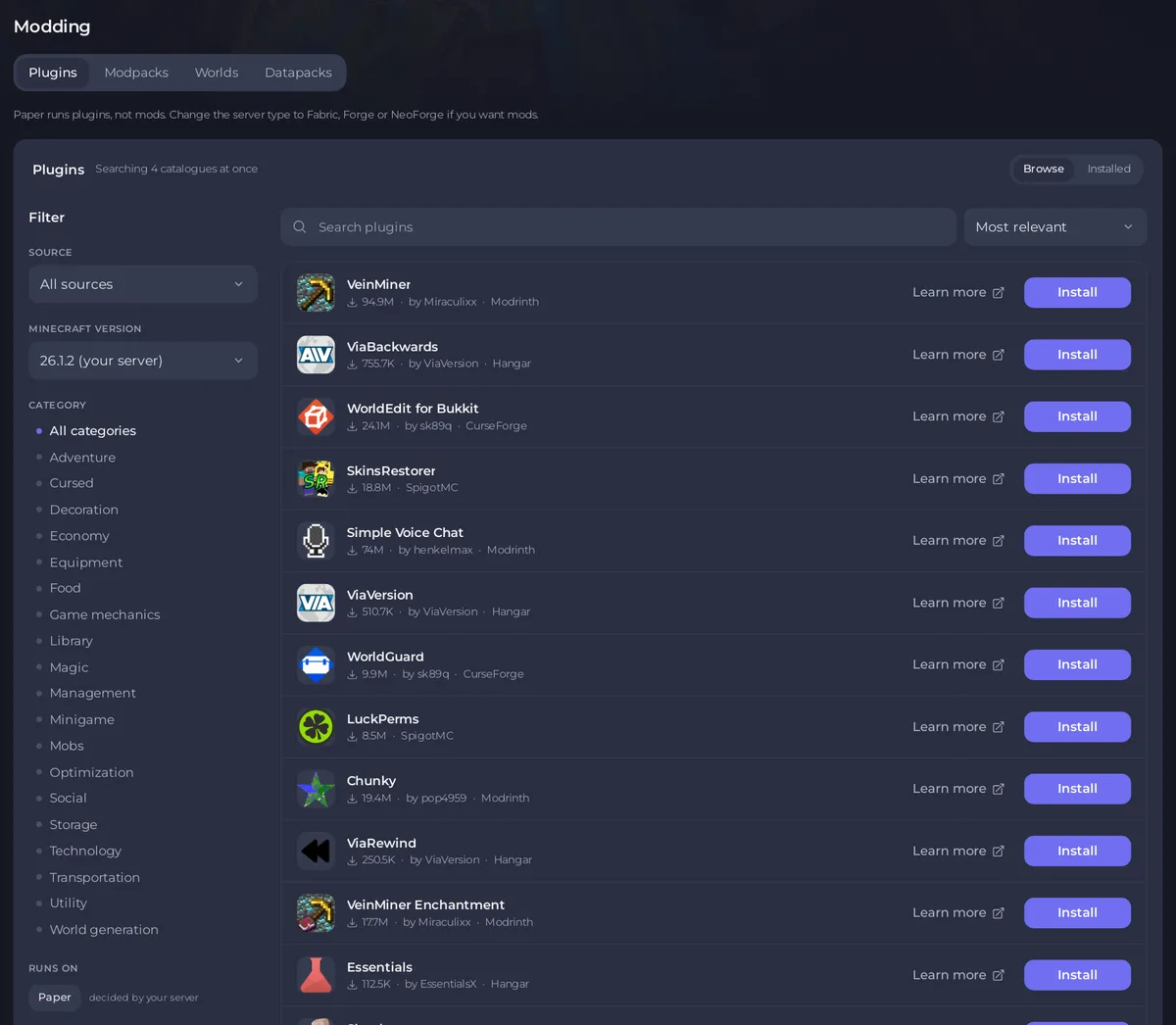
La pestaña Modding es donde encuentras, instalas, actualizas y quitas plugins, mods, modpacks y data packs en tu servidor de Minecraft. Busca por ti en los grandes catálogos, empieza con los filtros puestos en la versión y el tipo de Minecraft de tu servidor, y pone cada archivo en la carpeta correcta. Abre tu servidor en el panel y haz clic en Modding en la fila de pestañas de arriba.
Las pestañas y por qué faltan algunas
La página muestra solo las pestañas que puede usar tu tipo de servidor:
- Paper, Purpur, Spigot y Folia: Plugins, Modpacks, Mundos, Datapacks.
- Fabric, Forge, NeoForge y Quilt: Mods, Modpacks, Mundos, Datapacks.
- Magma, Ketting y Mohist: las cinco pestañas, porque ejecutan plugins y mods a la vez.
- Vanilla: Modpacks, Mundos, Datapacks.
- Velocity, BungeeCord y Waterfall: solo Plugins, y solo plugins hechos para un proxy.
Cuando falta una pestaña, una línea bajo las pestañas explica por qué, por ejemplo Paper runs plugins, not mods. Change the server type to Fabric, Forge or NeoForge if you want mods. Para cambiar el tipo, mira Cómo cambiar la versión o el tipo de servidor de Minecraft. En un servidor que ejecuta un modpack, Modpacks es la primera pestaña.
La pestaña Mundos reúne las carpetas de tus mundos y Buscar un mapa. Mira Cómo usar la pestaña Mundos en tu servidor de Minecraft y Cómo instalar un mapa de aventura en tu servidor de Minecraft.
Explorar e Instalados
Cada pestaña se abre en Explorar, donde buscas en los catálogos. El interruptor de arriba a la derecha de la lista cambia a Instalados, que muestra lo que hay ahora en tu servidor.
- Explorar muestra en cuántos catálogos busca a la vez, por ejemplo
Searching 4 catalogues at once. Escribe en el cuadro de búsqueda (dice Buscar plugins, Buscar mods y así) y los resultados se actualizan tras una breve pausa. - Instalados muestra todos los archivos de tu carpeta
pluginsomods, con su versión, un botón Actualizar cuando hay una build más nueva, un interruptor de activar y desactivar y un menú con más acciones. Mira Cómo actualizar plugins y mods en tu servidor de Minecraft y Cómo desactivar o desinstalar un plugin o un mod en tu servidor de Minecraft.
Los filtros
La columna Filtrar está junto a los resultados. En un móvil, el botón Filtros junto al cuadro de búsqueda abre las mismas opciones, y Ver resultados las cierra.
- Origen: en qué catálogo buscar. Plugins puede buscar en Todos los orígenes o en uno de Modrinth, CurseForge, Hangar, SpigotMC y Polymart. Mods puede buscar en Todos los orígenes, Modrinth o CurseForge. Modpacks busca en un origen cada vez.
- Versión de Minecraft: empieza en la versión de tu servidor, marcada con
(your server). Elige Todas las versiones para verlo todo. - Categoría: lo que hace un proyecto, como Economía o Utilidad. Se muestra cuando Origen es Todos los orígenes o Modrinth. Las categorías vienen de Modrinth, así que elegir una con Todos los orígenes seleccionado busca solo en Modrinth, y el panel lo dice.
- Funciona con: el cargador de tu servidor, por ejemplo
Paper, con la notadecided by your server. No es algo que puedas cambiar. - Ocultar los N que no pueden ejecutarse aquí: aparece cuando algunos resultados no pueden ejecutarse en tu servidor. Márcalo para acortar la lista.
- Restablecer, que aparece cuando cambias un filtro, devuelve todos los filtros a su estado inicial.
El menú junto al cuadro de búsqueda ordena los resultados: Más relevantes, Más descargados, Actualizados recientemente o Añadidos recientemente. Los resultados salen de 50 en 50 por página, con Anterior, los números de página y Siguiente debajo de la lista.
Qué muestra cada resultado
- El nombre. Haz clic en él para abrir la ventana de detalles con capturas, etiquetas y un enlace Página completa en el catálogo.
- Una insignia Instalado si el proyecto ya está en tu servidor.
- Las descargas, el autor y el catálogo del que viene.
- Más información, que abre la página propia del proyecto en una pestaña nueva.
- El botón: Instalar, Reinstalar si ya está instalado, o No funcionará aquí cuando no puede ejecutarse en tu servidor. El motivo está escrito bajo el nombre, por ejemplo
Built for fabric, and this server runs Paper.
Para instalar algo, mira Cómo instalar plugins en Paper, Spigot y Purpur, Cómo instalar mods en Forge, Fabric y NeoForge o Cómo instalar un modpack en tu servidor de Minecraft. Data packs: Cómo usar paquetes de recursos y data packs en tu servidor de Minecraft.
Quién puede usar la página
La pestaña Modding necesita acceso a los archivos. Instalar necesita permiso para crear archivos, y desactivar un plugin necesita permiso para cambiar archivos. Instalar o actualizar un modpack es solo para el propietario del servidor. Para dejar que un amigo te ayude, mira Cómo dejar que un amigo te ayude a gestionar tu servidor de Minecraft.
Si algo sale mal
Could not load pluginsconThe catalog could not be reached. Try again in a moment.: un catálogo no respondió. Espera un momento y vuelve a buscar, o elige otro Origen.Nothing matches that search: prueba con un nombre más corto, otro Origen o Todas las versiones.- Se rechaza una instalación: Un plugin o un mod no se instala en tu servidor de Minecraft.
- El proyecto no está en ningún catálogo: Cómo subir tus propios plugins o mods a tu servidor de Minecraft.
¿Ya lo tienes en otro proveedor? Trae tu servidor con nosotros


