%7B.s%7Banimation%3Ab%201.5s%20ease-out%20both%7D.d%7Banimation-delay%3A.16s%7D%7D%40keyframes%20b%7B0%25%7Bfill%3A%23F4F6FA%7D18%25%7Bfill%3A%23FFE08A%7D34%25%2C70%25%7Bfill%3A%23FF8A1F%7D80%25%7Bfill%3A%23FFE08A%7D100%25%7Bfill%3A%23FF8A1F%7D%7D%3C%2Fstyle%3E%3Cg%20transform%3D%22translate(143%20428.93)%20scale(3.885906)%22%3E%3Cg%20transform%3D%22translate(0%202)%22%20fill%3D%22%23706EF0%22%3E%3Cpath%20d%3D%22M0%200%20H48%20A40%2040%200%200%201%2048%2080%20V100%20H0%20Z%22%2F%3E%3Cpath%20transform%3D%22translate(91.75%200)%22%20d%3D%22M0%200%20L48%200%20L48%2050%20L76%2050%20L76%20100%20L0%20100%20Z%22%2F%3E%3Cpath%20transform%3D%22translate(173%200)%22%20d%3D%22M0%20100%20L58%20-4%20L116%20100%20Z%22%2F%3E%3Cpath%20transform%3D%22translate(264.25%200)%22%20d%3D%22M0%200%20L104%200%20L76%2050%20L76%20100%20L28%20100%20L28%2050%20Z%22%2F%3E%3Cg%20transform%3D%22translate(375%200)%22%3E%3Cpath%20d%3D%22M0%200%20L50%2038%20L50%200%20L100%200%20L100%20100%20L0%20100%20Z%22%20fill%3D%22%23F4F6FA%22%2F%3E%3Crect%20class%3D%22s%22%20x%3D%2247%22%20y%3D%2263%22%20width%3D%2219%22%20height%3D%2230%22%2F%3E%3Crect%20class%3D%22s%20d%22%20x%3D%2274%22%20y%3D%2263%22%20width%3D%2219%22%20height%3D%2230%22%2F%3E%3C%2Fg%3E%3Cpath%20transform%3D%22translate(484.75%200)%22%20d%3D%22M0%200%20L48%200%20L48%2037%20L52%2037%20L52%200%20L100%200%20L100%20100%20L52%20100%20L52%2063%20L48%2063%20L48%20100%20L0%20100%20Z%22%2F%3E%3Cpath%20transform%3D%22translate(588.5%200)%22%20d%3D%22M0%2050%20A53%2053%200%201%200%20106%2050%20A53%2053%200%201%200%200%2050%20Z%22%2F%3E%3Cpath%20transform%3D%22translate(698.25%200)%22%20d%3D%22M25%200%20H102%20V50%20H77%20A25%2025%200%200%201%2077%20100%20H0%20V50%20H25%20A25%2025%200%200%201%2025%200%20Z%22%2F%3E%3Cpath%20transform%3D%22translate(804%200)%22%20d%3D%22M0%200%20L90%200%20L90%2050%20L69%2050%20L69%20100%20L21%20100%20L21%2050%20L0%2050%20Z%22%2F%3E%3C%2Fg%3E%3C%2Fg%3E%3C%2Fsvg%3E)


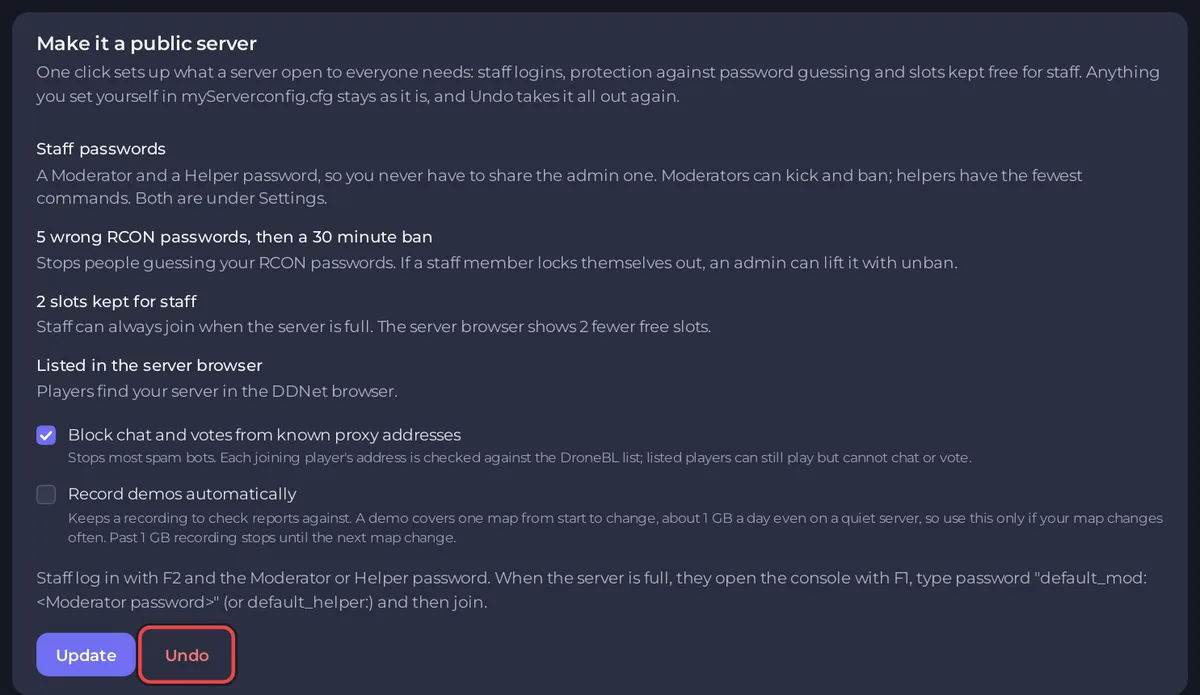
Un servidor abierto a todos necesita un equipo que pueda actuar sin compartir la contraseña de admin, protección contra quien intente adivinar contraseñas, y sitio para el equipo cuando el servidor está lleno. La tarjeta Convertirlo en servidor público de la página Mapas configura todo eso con un clic, y Deshacer lo quita de nuevo.
Qué hace
Abre tu servidor en el panel, haz clic en Mapas en el menú de la izquierda y busca la tarjeta Convertirlo en servidor público.

Configura:
- Contraseñas del equipo. Una contraseña de Moderador y otra de Ayudante, para que nunca tengas que compartir la de admin. Los moderadores pueden expulsar y banear. Los ayudantes tienen menos comandos. Ambas están en Ajustes, como Contraseña de RCON de moderador y Contraseña de RCON de ayudante.
- 5 contraseñas de RCON incorrectas y 30 minutos de ban. Esto evita que se adivinen tus contraseñas de RCON. Si un miembro del equipo se bloquea a sí mismo, un admin puede levantarlo con
unban. - 2 plazas reservadas para el equipo (1 en un servidor con menos de 8 slots). El equipo siempre puede entrar cuando el servidor está lleno. El navegador de servidores muestra esas plazas libres de menos.
- En la lista del navegador de servidores. Los jugadores encuentran tu servidor en el navegador de DDNet. Si Lista pública de servidores estaba en
0, el ajuste la pone enipv4.
Dos opciones las eliges tú:
- Bloquear el chat y las votaciones de direcciones proxy conocidas. Esto frena a la mayoría de los bots de spam. La dirección de cada jugador que entra se comprueba en la lista de DroneBL. Los jugadores incluidos pueden jugar, pero no chatear ni votar.
- Grabar demos automáticamente. Esto guarda una grabación con la que comprobar denuncias. Una demo cubre un mapa desde que empieza hasta que cambia, unos 1 GB al día incluso en un servidor tranquilo, así que úsalo solo si tu mapa cambia a menudo. Pasado 1 GB, la grabación se detiene hasta el siguiente cambio de mapa.
Todo lo que fijes tú en myServerconfig.cfg se queda como está. Junto a una línea así, la tarjeta muestra Se mantiene lo tuyo y tu valor.
Actívalo
- En la página Mapas, lee la tarjeta, elige tus dos opciones y haz clic en Convertirlo en servidor público.
- El panel dice Hecho. Reinicia el servidor para aplicarlo. Haz clic en Reiniciar ahora (aparece mientras el servidor está en marcha), o reinícialo más tarde.
- Haz clic en Actualizar más tarde si cambias las opciones.
Cuando el ajuste está activado, el botón dice Actualizar y un botón Deshacer está a su lado.
Si tu servidor tiene contraseña de acceso, la tarjeta te avisa: el servidor aparece con un candado en el navegador. Quita la contraseña para un servidor totalmente público.
Cómo inicia sesión el equipo
- El equipo pulsa F2 en el cliente de DDNet para abrir la consola remota.
- Inicia sesión con la contraseña de Moderador o de Ayudante.
- Cuando el servidor está lleno, el equipo abre la consola con F1, escribe
password "default_mod:<Moderator password>"(odefault_helper:y la contraseña de Ayudante) y luego entra.
Da a cada miembro del equipo solo la contraseña de su rol. Cambia una contraseña en Ajustes si se filtra.
Deshazlo
Haz clic en Deshacer y luego otra vez en Deshacer en la ventana ¿Deshacer el ajuste de servidor público?. Las líneas del ajuste se quitan de myServerconfig.cfg. Las contraseñas del equipo que creó se borran, salvo que las hayas cambiado, y esos accesos dejan de funcionar. Si el ajuste había cambiado Lista pública de servidores de 0 a ipv4, vuelve a 0. Tus propias líneas se quedan. Reinicia el servidor para aplicarlo.
Relacionado
- Expulsar y banear desde el panel: Cómo ejecutar comandos de admin y moderar jugadores en tu servidor de DDNet.
- Todos los ajustes: Cómo configurar tu servidor de DDNet: ajustes clave.
¿Ya lo tienes en otro proveedor? Trae tu servidor con nosotros





