

Abre Files, ve a .local/share/7DaysToDie y descarga la carpeta Saves con Descargar carpeta. Para un mapa aleatorio, descarga también su carpeta en GeneratedWorlds. O descarga un backup entero desde la página Backups.
Descargar desde Files
- En el panel, escribe
saveworlden la Console, o haz clic en Ejecutar en Guardar mundo en la página Tareas rápidas, para que el progreso más reciente esté en el disco. O detén el servidor. - Abre Files, luego
.local,share,7DaysToDie. - Abre el menú de la carpeta
Savesy elige Descargar carpeta. Para descargar solo un mundo, abreSaves, luego el mapa, y descarga la carpeta que lleva el nombre de tu Nombre del guardado. - Para un mapa aleatorio, descarga también su carpeta en
GeneratedWorlds.
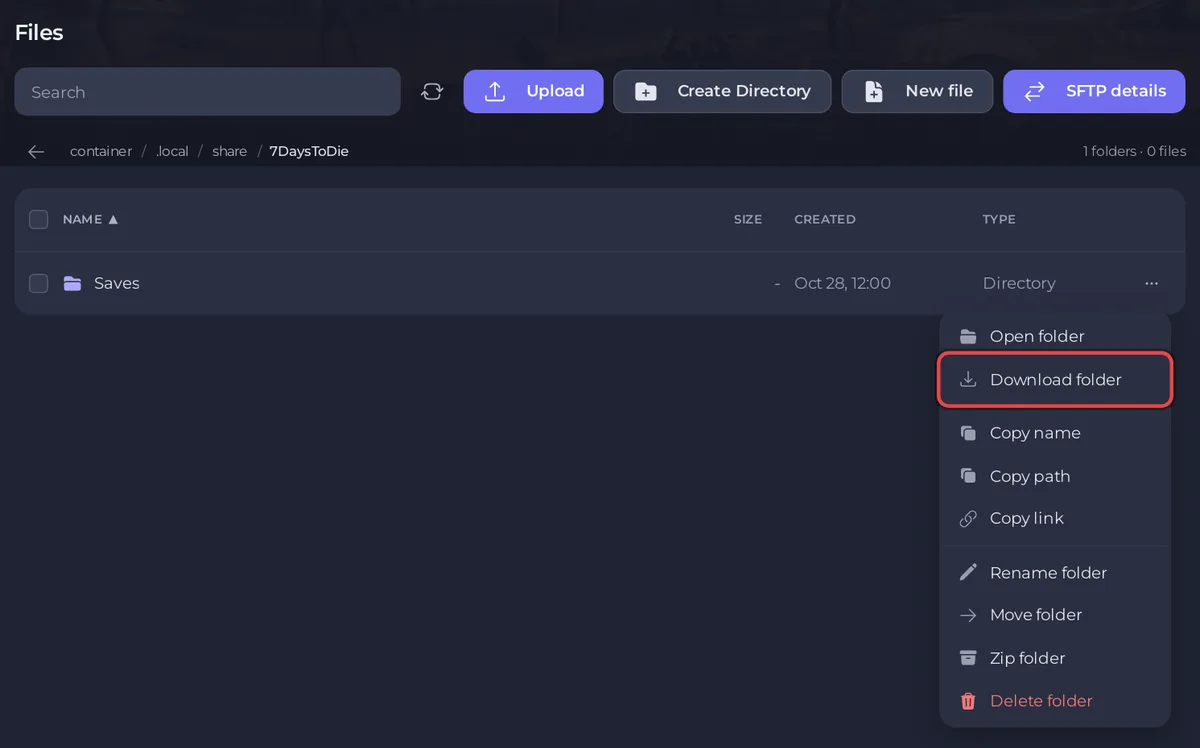
Si una descarga es grande, elige primero Comprimir carpeta y descarga el zip que crea.
Descargar un backup
- Haz clic en Backups en el menú de la izquierda.
- Abre el menú de un backup y elige Descargar.
Un backup contiene todo el servidor, archivos del juego incluidos, así que es grande. Es la opción adecuada cuando quieres todo, incluidos los mods y serverconfig.xml. Mira Cómo hacer un backup y restaurar tu mundo de 7 Days to Die.
Jugarlo en tu propio PC
Pon las carpetas del mundo en los mismos sitios de tu PC, en %APPDATA%\7DaysToDie: el guardado en Saves\<map>\, el terreno en GeneratedWorlds\. El juego de tu PC debe estar en la misma versión que el servidor.
Para llevar un mundo en el otro sentido, mira Cómo subir tu propio mundo de 7 Days to Die.
¿Ya lo tienes en otro proveedor? Trae tu servidor con nosotros


