%7B.s%7Banimation%3Ab%201.5s%20ease-out%20both%7D.d%7Banimation-delay%3A.16s%7D%7D%40keyframes%20b%7B0%25%7Bfill%3A%23F4F6FA%7D18%25%7Bfill%3A%23FFE08A%7D34%25%2C70%25%7Bfill%3A%23FF8A1F%7D80%25%7Bfill%3A%23FFE08A%7D100%25%7Bfill%3A%23FF8A1F%7D%7D%3C%2Fstyle%3E%3Cg%20transform%3D%22translate(143%20428.93)%20scale(3.885906)%22%3E%3Cg%20transform%3D%22translate(0%202)%22%20fill%3D%22%23706EF0%22%3E%3Cpath%20d%3D%22M0%200%20H48%20A40%2040%200%200%201%2048%2080%20V100%20H0%20Z%22%2F%3E%3Cpath%20transform%3D%22translate(91.75%200)%22%20d%3D%22M0%200%20L48%200%20L48%2050%20L76%2050%20L76%20100%20L0%20100%20Z%22%2F%3E%3Cpath%20transform%3D%22translate(173%200)%22%20d%3D%22M0%20100%20L58%20-4%20L116%20100%20Z%22%2F%3E%3Cpath%20transform%3D%22translate(264.25%200)%22%20d%3D%22M0%200%20L104%200%20L76%2050%20L76%20100%20L28%20100%20L28%2050%20Z%22%2F%3E%3Cg%20transform%3D%22translate(375%200)%22%3E%3Cpath%20d%3D%22M0%200%20L50%2038%20L50%200%20L100%200%20L100%20100%20L0%20100%20Z%22%20fill%3D%22%23F4F6FA%22%2F%3E%3Crect%20class%3D%22s%22%20x%3D%2247%22%20y%3D%2263%22%20width%3D%2219%22%20height%3D%2230%22%2F%3E%3Crect%20class%3D%22s%20d%22%20x%3D%2274%22%20y%3D%2263%22%20width%3D%2219%22%20height%3D%2230%22%2F%3E%3C%2Fg%3E%3Cpath%20transform%3D%22translate(484.75%200)%22%20d%3D%22M0%200%20L48%200%20L48%2037%20L52%2037%20L52%200%20L100%200%20L100%20100%20L52%20100%20L52%2063%20L48%2063%20L48%20100%20L0%20100%20Z%22%2F%3E%3Cpath%20transform%3D%22translate(588.5%200)%22%20d%3D%22M0%2050%20A53%2053%200%201%200%20106%2050%20A53%2053%200%201%200%200%2050%20Z%22%2F%3E%3Cpath%20transform%3D%22translate(698.25%200)%22%20d%3D%22M25%200%20H102%20V50%20H77%20A25%2025%200%200%201%2077%20100%20H0%20V50%20H25%20A25%2025%200%200%201%2025%200%20Z%22%2F%3E%3Cpath%20transform%3D%22translate(804%200)%22%20d%3D%22M0%200%20L90%200%20L90%2050%20L69%2050%20L69%20100%20L21%20100%20L21%2050%20L0%2050%20Z%22%2F%3E%3C%2Fg%3E%3C%2Fg%3E%3C%2Fsvg%3E)


Ein neuer Valheim-Server wird für dich installiert und wartet dann darauf, dass du auf Starten drückst. Der erste Start dauert etwa eine Minute, weil der Server auch eine neue Welt erstellt. Sagt das Abzeichen Online, ist der Server bereit, und der Beitrittscode für Freunde auf der Konsole erscheint ein paar Sekunden später auf der Karte Mit Freunden spielen.
Bevor du auf Starten drückst
Gleich nach der Bestellung sagt das Abzeichen neben dem Servernamen Wird installiert. Die Installation dauert meist ein bis zwei Minuten. Warte, bis es Offline sagt, was heißt, dass der Server installiert und gestoppt ist.
Ein neuer Server kommt mit diesen Einstellungen schon fertig:
- Servername ist auf einen Standardnamen gesetzt, den du ändern kannst.
- Server-Passwort ist schon auf ein langes Passwort gesetzt, das nur für deinen Server erstellt wurde. Valheim läuft nicht ohne Passwort. Du kannst es im Panel lesen und ändern.
- Weltname ist
Dedicated. Der Server erstellt beim ersten Start eine neue Welt mit diesem Namen. - Öffentlicher Server ist an, der Server wird also im Serverbrowser des Spiels gelistet.
- Crossplay aktivieren ist an, bei allen drei Servertypen, damit Spieler auf anderen Plattformen mit dem Beitrittscode beitreten können.
- PlayNHost Tools ist an. Es ist ein kleines Plugin, das nur auf dem Server läuft und dem Panel erlaubt, zu benennen, wer online ist, zu kicken, zu bannen und Nachrichten zu senden. Spieler installieren nichts. Siehe PlayNHost Tools auf deinem Valheim-Server einschalten.
- Automatisches Update ist an, die neueste Valheim-Version wird also bei jedem Start des Servers heruntergeladen.
- Ein Zeitplan Täglicher Neustart startet den Server jeden Morgen früh neu, solange er läuft, damit er Valheim-Updates übernimmt. Siehe Neustarts und Backups für deinen Valheim-Server planen.
Den Server starten
- Öffne deinen Server im Panel. Die Seite Übersicht ist die erste Seite, die du siehst.
- Klicke auf Starten. Das Abzeichen wechselt auf Startet.
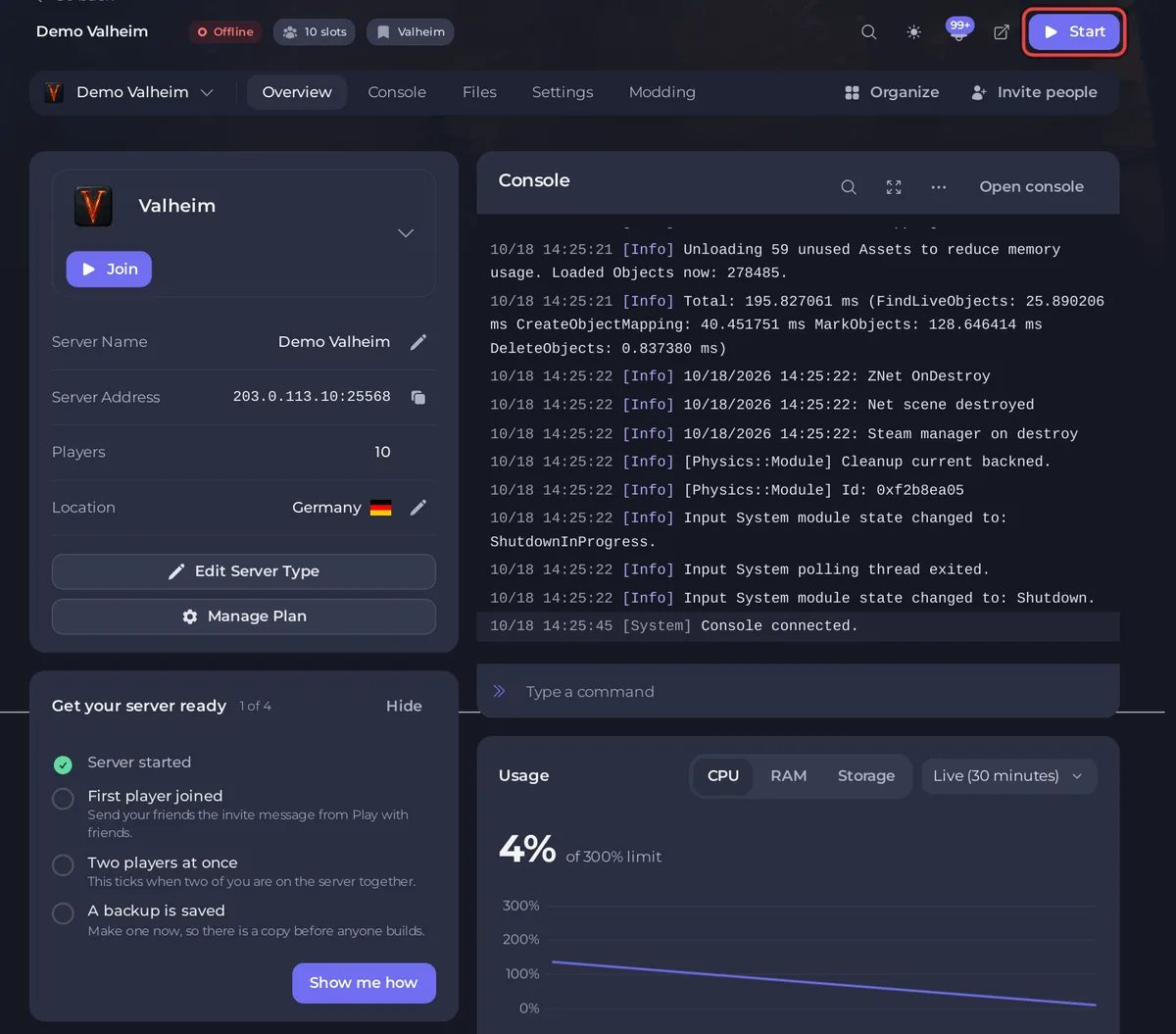
Beispiel-Screenshot. Den Standort deines Servers siehst du in deinem Panel.
- Öffne zum Zuschauen den Tab Console. Ein Server ohne Welt gibt Zeilen wie diese aus:
Load world: Dedicated (Dedicated)missing .../worlds_local/Dedicated.dbLoading: Generating locationsOpened PlayFab server
Die Zeile mit missing ist normal. Sie heißt nur, dass es noch keine Welt mit diesem Namen gab, also erstellt das Spiel eine. Das Erzeugen der Welt dauert etwa 20 Sekunden. Eine Zeile [playnhost-bridge] ready v1.0.0 erscheint außerdem einmal: Sie sagt, dass PlayNHost Tools gestartet sind.
- Das Abzeichen wechselt auf Online, wenn die Console
Opened PlayFab server(Crossplay an) oderOpened Steam server(Crossplay aus) ausgibt. Der ganze Start dauert meist etwa eine Minute.
- Ein paar Sekunden später registriert das Spiel den Server und gibt den Beitrittscode aus, in einer Zeile wie
Session "My Server" registered with join code 123456. Dieselben sechs Ziffern zeigt die Seite Übersicht. Siehe Den Beitrittscode deines Valheim-Servers finden.
Was du auf der Übersicht siehst
- Mach deinen Server startklar ist eine kurze Checkliste für den Besitzer: Server gestartet, Erster Spieler gejoint, Zwei Spieler gleichzeitig und Ein Backup ist gespeichert. Sie hakt sich selbst ab und verschwindet, wenn sie fertig ist.
- Mit Freunden spielen enthält die Adresse, das Passwort, die Schritte zum Beitreten und, solange der Server läuft, den Beitrittscode. Einladungstext kopieren packt alles in eine Nachricht. Siehe Freunde auf deinen Valheim-Server einladen.
- Aktive Spieler zeigt namentlich, wer auf dem Server ist, mit Zugriff für Admins, Banns und Whitelist. Siehe Sehen, wer auf deinem Valheim-Server online ist.

Deine Welt
Deine Welten stehen auf der Seite Welten im linken Menü. Bis das Spiel die neue Welt zum ersten Mal speichert, sagt die Seite, dass die Welt, auf der der Server läuft, noch nicht existiert. Valheim speichert nach einem Timer und wenn der Server normal stoppt, und ab dann steht die Welt in der Liste und ist mit Aktiv markiert. Siehe Die Seite Welten auf deinem Valheim-Server nutzen.
Was du als Nächstes tun kannst
- Sieh dir Passwort und Servernamen an und ändere sie, wenn du willst: Name und Passwort deines Valheim-Servers ändern.
- Tritt dem Server selbst bei: Deinem Valheim-Server beitreten.
- Du hast schon eine Welt auf deinem PC? Lade sie hoch, bevor deine Freunde etwas Neues bauen: Deine eigene Valheim-Welt hochladen.
- Mach dich zum Admin: Admin auf deinem Valheim-Server werden.
- Mach dein erstes Backup: Valheim-Welt sichern und wiederherstellen.
Erreicht der Server nicht Online, siehe Valheim-Server startet nicht: was du prüfen solltest.





