%7B.s%7Banimation%3Ab%201.5s%20ease-out%20both%7D.d%7Banimation-delay%3A.16s%7D%7D%40keyframes%20b%7B0%25%7Bfill%3A%23F4F6FA%7D18%25%7Bfill%3A%23FFE08A%7D34%25%2C70%25%7Bfill%3A%23FF8A1F%7D80%25%7Bfill%3A%23FFE08A%7D100%25%7Bfill%3A%23FF8A1F%7D%7D%3C%2Fstyle%3E%3Cg%20transform%3D%22translate(143%20428.93)%20scale(3.885906)%22%3E%3Cg%20transform%3D%22translate(0%202)%22%20fill%3D%22%23706EF0%22%3E%3Cpath%20d%3D%22M0%200%20H48%20A40%2040%200%200%201%2048%2080%20V100%20H0%20Z%22%2F%3E%3Cpath%20transform%3D%22translate(91.75%200)%22%20d%3D%22M0%200%20L48%200%20L48%2050%20L76%2050%20L76%20100%20L0%20100%20Z%22%2F%3E%3Cpath%20transform%3D%22translate(173%200)%22%20d%3D%22M0%20100%20L58%20-4%20L116%20100%20Z%22%2F%3E%3Cpath%20transform%3D%22translate(264.25%200)%22%20d%3D%22M0%200%20L104%200%20L76%2050%20L76%20100%20L28%20100%20L28%2050%20Z%22%2F%3E%3Cg%20transform%3D%22translate(375%200)%22%3E%3Cpath%20d%3D%22M0%200%20L50%2038%20L50%200%20L100%200%20L100%20100%20L0%20100%20Z%22%20fill%3D%22%23F4F6FA%22%2F%3E%3Crect%20class%3D%22s%22%20x%3D%2247%22%20y%3D%2263%22%20width%3D%2219%22%20height%3D%2230%22%2F%3E%3Crect%20class%3D%22s%20d%22%20x%3D%2274%22%20y%3D%2263%22%20width%3D%2219%22%20height%3D%2230%22%2F%3E%3C%2Fg%3E%3Cpath%20transform%3D%22translate(484.75%200)%22%20d%3D%22M0%200%20L48%200%20L48%2037%20L52%2037%20L52%200%20L100%200%20L100%20100%20L52%20100%20L52%2063%20L48%2063%20L48%20100%20L0%20100%20Z%22%2F%3E%3Cpath%20transform%3D%22translate(588.5%200)%22%20d%3D%22M0%2050%20A53%2053%200%201%200%20106%2050%20A53%2053%200%201%200%200%2050%20Z%22%2F%3E%3Cpath%20transform%3D%22translate(698.25%200)%22%20d%3D%22M25%200%20H102%20V50%20H77%20A25%2025%200%200%201%2077%20100%20H0%20V50%20H25%20A25%2025%200%200%201%2025%200%20Z%22%2F%3E%3Cpath%20transform%3D%22translate(804%200)%22%20d%3D%22M0%200%20L90%200%20L90%2050%20L69%2050%20L69%20100%20L21%20100%20L21%2050%20L0%2050%20Z%22%2F%3E%3C%2Fg%3E%3C%2Fg%3E%3C%2Fsvg%3E)


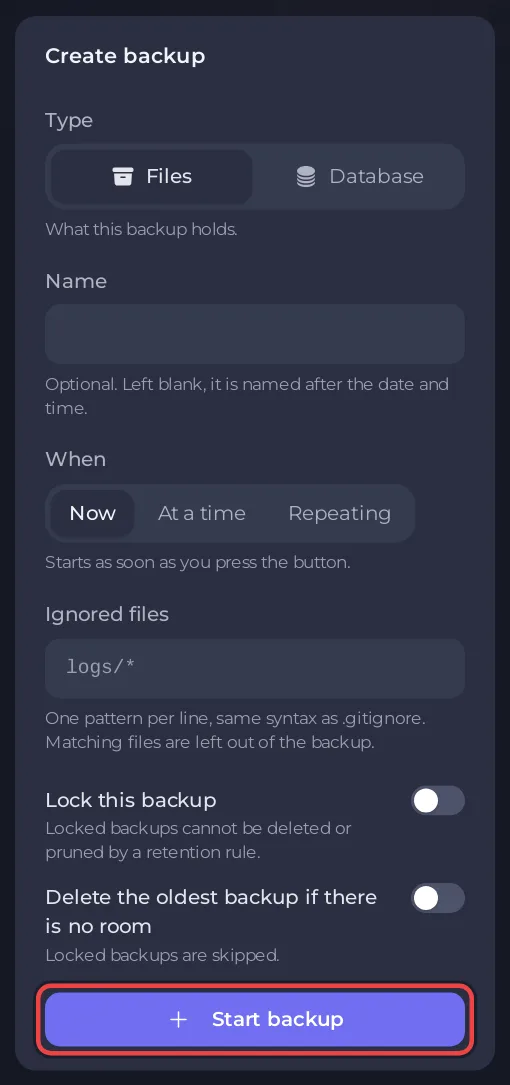
Öffne Backups und klicke auf Backup starten, während Files ausgewählt ist. Sind PlayNHost Tools an, bittet das Panel das Spiel kurz vor dem Backup, die Welt zu speichern, sodass das Backup alles bis zu diesem Moment enthält. Um eine einzelne Welt zurückzuholen, nutze Hierher zurückspulen auf der Seite Welten. Um den ganzen Server zurückzusetzen, nutze Auf Server wiederherstellen unter Backups.
Ein Backup erstellen
- Öffne deinen Server im Panel und klicke im linken Menü auf Backups.
- Lass unter Backup erstellen den Typ auf Files.
- Klicke auf Backup starten.
- Wenn es fertig ist, erscheint das Backup in der Liste mit Größe und Datum.
- Um eine Kopie außerhalb von PlayNHost aufzubewahren, öffne das Menü in der Zeile des Backups und wähle Herunterladen.
Die Welt wird zuerst gespeichert
Sind PlayNHost Tools an und der Server läuft, bittet das Panel das Spiel kurz vor dem Start des Backups zu speichern und wartet dafür bis zu 20 Sekunden. Die Console zeigt das Speichern. Das Backup läuft in jedem Fall weiter. Ohne die Tools enthält ein Backup eines laufenden Servers die Welt im Stand des letzten Speicherns: Valheim speichert alle Speicherintervall der Welt, standardmäßig 30 Minuten, und beim Stoppen. Siehe PlayNHost Tools auf deinem Valheim-Server einschalten.
Was ein Backup enthält
- Jede Welt auf dem Server, mit den eigenen Kopien des Spiels davon.
- Die Admin-, Bann- und Whitelist-Listen.
- Bei den Typen Valheim BepInEx und Valheim Plus Mod den Ordner
BepInExmit deinen Mods und ihren Einstellungen sowie deine Mod-Liste.
Nicht enthalten sind die Spieldateien, die der Server neu herunterlädt. Deshalb ist ein Backup klein und schnell, und deshalb steht in der Zeile Keine Spieldateien. Füge kein eigenes Ignore-Muster hinzu, denn ein falsches kann deine Welt auslassen.
Eine Welt zurückholen
| Du willst | Nutze |
|---|---|
| Eine Welt so, wie sie in einem Backup war, andere Welten bleiben unberührt | Welten, die Zurückspulen-Zeitleiste, Server-Backups, Hierher zurückspulen: Valheim-Welt auf eine frühere Kopie zurückspulen |
| Eine Welt so, wie sie vor ein bis zwei Stunden war, ohne Backup | Welten, eine Automatische Kopie auf derselben Zeitleiste |
| Den ganzen Server, wie er war | Backups, Auf Server wiederherstellen: Valheim-Welt aus einem Backup wiederherstellen |
| Ein paar Dateien | Backups, Einzelne Dateien wiederherstellen...: Nur einzelne Dateien aus einem Backup wiederherstellen |
Automatische Backups
Ein Server, dessen Tarif Backup-Speicher hat, kommt mit einem nächtlichen Zeitplan Automatisches Backup. Auch ein Löschen auf der Seite Welten macht vorher ein Backup, wenn ein Platz frei ist. Siehe Neustarts und Backups für deinen Valheim-Server planen. Planung, Sperren und Limits stehen in Backups erstellen, herunterladen und wiederherstellen.
Nicht dasselbe
Das Spiel legt außerdem eigene automatische Kopien jeder Welt neben der Welt an. Sie stehen auf der Zurückspulen-Zeitleiste und werden mit Anzahl Backups und den Backup-Zeiten eingestellt: Valheim: Speicher- und Backup-Einstellungen erklärt.





