%7B.s%7Banimation%3Ab%201.5s%20ease-out%20both%7D.d%7Banimation-delay%3A.16s%7D%7D%40keyframes%20b%7B0%25%7Bfill%3A%23F4F6FA%7D18%25%7Bfill%3A%23FFE08A%7D34%25%2C70%25%7Bfill%3A%23FF8A1F%7D80%25%7Bfill%3A%23FFE08A%7D100%25%7Bfill%3A%23FF8A1F%7D%7D%3C%2Fstyle%3E%3Cg%20transform%3D%22translate(143%20428.93)%20scale(3.885906)%22%3E%3Cg%20transform%3D%22translate(0%202)%22%20fill%3D%22%23706EF0%22%3E%3Cpath%20d%3D%22M0%200%20H48%20A40%2040%200%200%201%2048%2080%20V100%20H0%20Z%22%2F%3E%3Cpath%20transform%3D%22translate(91.75%200)%22%20d%3D%22M0%200%20L48%200%20L48%2050%20L76%2050%20L76%20100%20L0%20100%20Z%22%2F%3E%3Cpath%20transform%3D%22translate(173%200)%22%20d%3D%22M0%20100%20L58%20-4%20L116%20100%20Z%22%2F%3E%3Cpath%20transform%3D%22translate(264.25%200)%22%20d%3D%22M0%200%20L104%200%20L76%2050%20L76%20100%20L28%20100%20L28%2050%20Z%22%2F%3E%3Cg%20transform%3D%22translate(375%200)%22%3E%3Cpath%20d%3D%22M0%200%20L50%2038%20L50%200%20L100%200%20L100%20100%20L0%20100%20Z%22%20fill%3D%22%23F4F6FA%22%2F%3E%3Crect%20class%3D%22s%22%20x%3D%2247%22%20y%3D%2263%22%20width%3D%2219%22%20height%3D%2230%22%2F%3E%3Crect%20class%3D%22s%20d%22%20x%3D%2274%22%20y%3D%2263%22%20width%3D%2219%22%20height%3D%2230%22%2F%3E%3C%2Fg%3E%3Cpath%20transform%3D%22translate(484.75%200)%22%20d%3D%22M0%200%20L48%200%20L48%2037%20L52%2037%20L52%200%20L100%200%20L100%20100%20L52%20100%20L52%2063%20L48%2063%20L48%20100%20L0%20100%20Z%22%2F%3E%3Cpath%20transform%3D%22translate(588.5%200)%22%20d%3D%22M0%2050%20A53%2053%200%201%200%20106%2050%20A53%2053%200%201%200%200%2050%20Z%22%2F%3E%3Cpath%20transform%3D%22translate(698.25%200)%22%20d%3D%22M25%200%20H102%20V50%20H77%20A25%2025%200%200%201%2077%20100%20H0%20V50%20H25%20A25%2025%200%200%201%2025%200%20Z%22%2F%3E%3Cpath%20transform%3D%22translate(804%200)%22%20d%3D%22M0%200%20L90%200%20L90%2050%20L69%2050%20L69%20100%20L21%20100%20L21%2050%20L0%2050%20Z%22%2F%3E%3C%2Fg%3E%3C%2Fg%3E%3C%2Fsvg%3E)


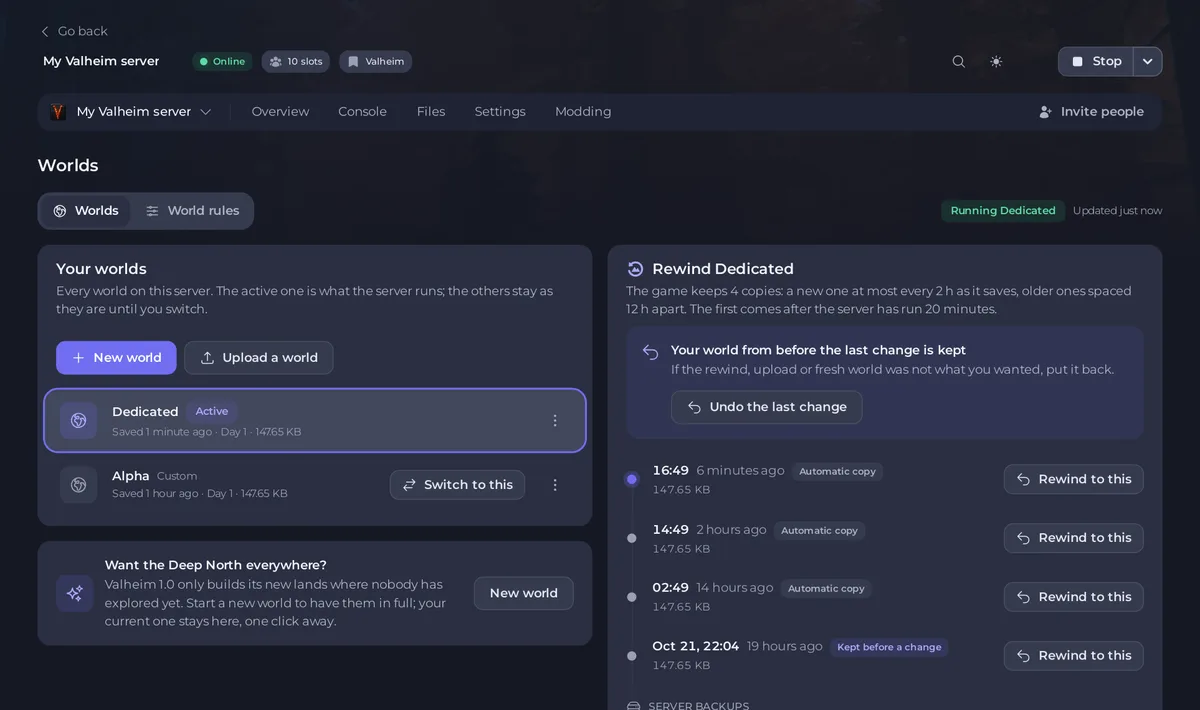
Klicke im linken Menü auf Welten. Die Seite listet jede Welt auf deinem Server, markiert die, auf der der Server läuft, mit Aktiv und lässt dich eine Welt wechseln, eine neue Welt starten, hochladen, herunterladen, löschen und auf eine frühere Kopie zurückspulen. Ihr zweiter Tab, Weltregeln, stellt Schwierigkeit und andere Regeln der Welt ein, auf der der Server läuft.
Die Seite öffnen
- Öffne deinen Server im Panel.
- Klicke im linken Menü auf Welten. Es steht direkt unter Übersicht.
Oben rechts sagt ein Abzeichen Läuft und den Namen der Welt, Server offline oder den Zustand des Servers, dazu, wie lange die Seite zuletzt aktualisiert wurde. Die Seite aktualisiert sich von selbst.
Deine Welten
Die Karte Deine Welten listet jede Welt, die aktive zuerst. Jede Zeile zeigt:
- Den Namen der Welt und Aktiv bei der, auf der der Server läuft.
- Wann zuletzt gespeichert wurde, den Tag im Spiel, die Größe und wie viele Spieler auf ihr gespielt haben.
- Ein Abzeichen, wenn etwas Besonderes ist: Älteres Format, wird beim ersten Start umgewandelt bei einer Welt von vor Valheim 1.0, Unvollständig, wenn ein Teil ihres letzten Speicherstands fehlt, Vom Spiel ignoriert, wenn das Spiel sie nicht lesen kann, oder die Voreinstellung, die die Welt gespeichert hat.
- Hierher wechseln bei jeder Welt, die nicht aktiv ist.
- Ein Menü, Aktionen für die Welt, mit Hierher wechseln, Kopien zum Zurückspulen anzeigen, Herunterladen und Löschen.
Bei mehr als sechs Welten erscheint ein Feld Welten durchsuchen. Die Buttons Neue Welt und Welt hochladen stehen oben auf der Karte.
Die Zurückspulen-Zeitleiste
Die Karte rechts, Zurückspulen und der Name der Welt, zeigt, worauf du bei der gewählten Welt zurückgehen kannst: die eigenen Kopien des Spiels, Welten, die das Panel vor einer Änderung behalten hat, und deine Server-Backups. Jede hat Hierher zurückspulen. Siehe Valheim-Welt auf eine frühere Kopie zurückspulen.
Willst du den Deep North überall?
Valheim 1.0 baut seine neuen Länder nur dort, wo noch niemand erkundet hat. Die Karte mit diesem Titel hat einen Button Neue Welt, um eine Welt zu starten, die sie vollständig hat, während deine aktuelle Welt auf dem Server bleibt. Siehe Eine neue Welt auf deinem Valheim-Server starten.
Der Tab Weltregeln
Klicke oben auf der Seite auf Weltregeln für die Voreinstellung, die fünf Feinabstimmungs-Regeln und die vier Schalter, mit einer Tabelle dessen, was die Welt jetzt gespeichert hat und was sie nach dem nächsten Start haben wird. Siehe Valheim-Weltmodifikatoren und Schwierigkeit einstellen.
Während eine Änderung läuft
Ein Upload, ein Zurückspulen oder ein Löschen zeigt seine Schritte oben auf der Seite, zum Beispiel Upload wird geprüft, Wird gestoppt und gespeichert, Welt wird eingesetzt, Server wird gestartet. You can leave this page: it carries on. Wenn es fertig ist, sagt eine Meldung Fertig oder Das hat nicht geklappt mit dem Grund. Es läuft immer nur eine Weltänderung gleichzeitig.
Alles, was du hier tun kannst
| Aufgabe | Anleitung |
|---|---|
| Die Welt wechseln, auf der der Server läuft | Zwischen Valheim-Welten auf deinem Server wechseln |
| Eine neue Welt starten | Eine neue Welt auf deinem Valheim-Server starten |
| Eine Welt von deinem PC hochladen | Deine eigene Valheim-Welt hochladen |
| Eine Xbox- oder Game-Pass-Welt holen | Deine Xbox- oder Game-Pass-Valheim-Welt auf deinen Server holen |
| Eine Welt herunterladen | Deine Valheim-Welt auf deinen PC herunterladen |
| Eine Welt löschen oder neu anfangen | Valheim-Welt löschen oder neu starten |
| Eine Welt zurückspulen | Valheim-Welt auf eine frühere Kopie zurückspulen |
| Schwierigkeit und Regeln setzen | Valheim-Weltmodifikatoren und Schwierigkeit einstellen |
Wer sie nutzen kann
Um die Seite zu sehen, brauchst du die Berechtigung Dateien durchsuchen. Jeder Button braucht seine eigene: Wechseln, neue Welten und Regeln brauchen Start ändern, Uploads brauchen Neustart und Erstellen und hochladen, Zurückspulen braucht Neustart und Bearbeiten und umbenennen, Löschen braucht Löschen und Neustart, Downloads brauchen Inhalte lesen und Archivieren und entpacken, und das Zurückspulen auf ein Server-Backup braucht die Backup-Berechtigung Wiederherstellen. Ein Button, den du nicht nutzen kannst, wird nicht angezeigt. Siehe Freunde einladen und ihnen Zugriff auf deinen Server geben.





