%7B.s%7Banimation%3Ab%201.5s%20ease-out%20both%7D.d%7Banimation-delay%3A.16s%7D%7D%40keyframes%20b%7B0%25%7Bfill%3A%23F4F6FA%7D18%25%7Bfill%3A%23FFE08A%7D34%25%2C70%25%7Bfill%3A%23FF8A1F%7D80%25%7Bfill%3A%23FFE08A%7D100%25%7Bfill%3A%23FF8A1F%7D%7D%3C%2Fstyle%3E%3Cg%20transform%3D%22translate(143%20428.93)%20scale(3.885906)%22%3E%3Cg%20transform%3D%22translate(0%202)%22%20fill%3D%22%23706EF0%22%3E%3Cpath%20d%3D%22M0%200%20H48%20A40%2040%200%200%201%2048%2080%20V100%20H0%20Z%22%2F%3E%3Cpath%20transform%3D%22translate(91.75%200)%22%20d%3D%22M0%200%20L48%200%20L48%2050%20L76%2050%20L76%20100%20L0%20100%20Z%22%2F%3E%3Cpath%20transform%3D%22translate(173%200)%22%20d%3D%22M0%20100%20L58%20-4%20L116%20100%20Z%22%2F%3E%3Cpath%20transform%3D%22translate(264.25%200)%22%20d%3D%22M0%200%20L104%200%20L76%2050%20L76%20100%20L28%20100%20L28%2050%20Z%22%2F%3E%3Cg%20transform%3D%22translate(375%200)%22%3E%3Cpath%20d%3D%22M0%200%20L50%2038%20L50%200%20L100%200%20L100%20100%20L0%20100%20Z%22%20fill%3D%22%23F4F6FA%22%2F%3E%3Crect%20class%3D%22s%22%20x%3D%2247%22%20y%3D%2263%22%20width%3D%2219%22%20height%3D%2230%22%2F%3E%3Crect%20class%3D%22s%20d%22%20x%3D%2274%22%20y%3D%2263%22%20width%3D%2219%22%20height%3D%2230%22%2F%3E%3C%2Fg%3E%3Cpath%20transform%3D%22translate(484.75%200)%22%20d%3D%22M0%200%20L48%200%20L48%2037%20L52%2037%20L52%200%20L100%200%20L100%20100%20L52%20100%20L52%2063%20L48%2063%20L48%20100%20L0%20100%20Z%22%2F%3E%3Cpath%20transform%3D%22translate(588.5%200)%22%20d%3D%22M0%2050%20A53%2053%200%201%200%20106%2050%20A53%2053%200%201%200%200%2050%20Z%22%2F%3E%3Cpath%20transform%3D%22translate(698.25%200)%22%20d%3D%22M25%200%20H102%20V50%20H77%20A25%2025%200%200%201%2077%20100%20H0%20V50%20H25%20A25%2025%200%200%201%2025%200%20Z%22%2F%3E%3Cpath%20transform%3D%22translate(804%200)%22%20d%3D%22M0%200%20L90%200%20L90%2050%20L69%2050%20L69%20100%20L21%20100%20L21%2050%20L0%2050%20Z%22%2F%3E%3C%2Fg%3E%3C%2Fg%3E%3C%2Fsvg%3E)


Um eine Welt zurückzuholen, öffne Welten, wähle die Welt und klicke bei einem Backup unter Server-Backups auf Hierher zurückspulen. Nur diese Welt wird aus dem Backup genommen, andere Welten bleiben, wie sie sind, und du kannst es rückgängig machen. Um den ganzen Server so zurückzusetzen, wie er war, nutze Auf Server wiederherstellen auf der Seite Backups.
Alles, was seit dem Backup auf dieser Welt gespielt wurde, geht verloren. Wenn du den aktuellen Stand vielleicht zurückhaben willst, mach zuerst ein neues Backup oder nutze den Weg über die Seite Welten, der die Welt im jetzigen Stand behält, damit du es rückgängig machen kannst.
Weg 1: eine Welt, über die Seite Welten (empfohlen)
- Öffne deinen Server im Panel und klicke im linken Menü auf Welten.
- Klicke unter Deine Welten auf die Welt. Die rechte Karte zeigt Zurückspulen und ihren Namen.
- Such unter Server-Backups das Backup nach seinem Datum und klicke auf Hierher zurückspulen.
- Lies die Schritte im Fenster: Das Panel liest das Backup und nimmt nur den Ordner dieser Welt heraus, der Server stoppt, damit das Spiel speichert und seine Dateien freigibt, die Welt aus dem Backup ersetzt die aktuelle (die behalten wird, damit du es rückgängig machen kannst), und der Server startet wieder, falls er lief.
- Klicke auf Hierher zurückspulen.

Das Fenster zeigt Reading the backup mit einer Dateizahl, dann Putting the world back. Wenn es Done. sagt, ist die Welt wieder so, wie sie in diesem Backup war. Rückgängig im selben Fenster stellt sie so wieder her, wie sie vorher war. Du kannst das Fenster mit Schließen, es läuft weiter schließen.
Dafür brauchst du die Backup-Berechtigung Wiederherstellen. Mehr zur Zeitleiste: Valheim-Welt auf eine frühere Kopie zurückspulen.
Weg 2: der ganze Server, über Backups
Nutze das, um alles auf einmal zurückzuholen: jede Welt, die Listen und die Mods.
- Klicke im linken Menü auf Backups und mach zuerst ein Backup des aktuellen Stands, damit du zu ihm zurückkehren kannst.
- Such das gewünschte Backup. Ein Backup eines Valheim-Servers zeigt Keine Spieldateien, weil der Server die eigenen Dateien des Spiels neu herunterlädt.
- Öffne das Menü in seiner Zeile und wähle Auf Server wiederherstellen.
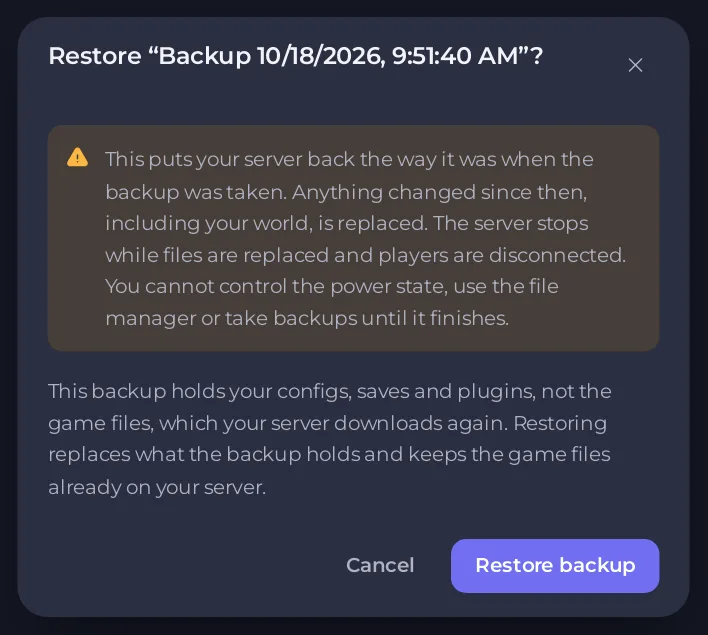
- Lies das Fenster. Der Server stoppt, während Dateien ersetzt werden, und Spieler werden getrennt. Du kannst die Power-Steuerung und die Dateiverwaltung nicht nutzen, bis es fertig ist. Bei einem Backup ohne Spieldateien ergänzt das Fenster, dass die Wiederherstellung ersetzt, was das Backup enthält, und die Spieldateien behält, die schon auf deinem Server sind.
- Klicke auf Backup wiederherstellen.
- Wenn das Abzeichen wieder Offline sagt, klicke auf Starten.
- Öffne Welten und prüf die aktive Welt, oder die Console nach
ZNet.LoadWorld:: Prüfen, welche Welt dein Valheim-Server geladen hat.
Die Wiederherstellung eines Backups mit Keine Spieldateien legt nur zurück, was das Backup enthält. Welten und Spielstände, die seit dem Backup dazugekommen sind, bleiben neben den wiederhergestellten auf dem Server. Wenn die Welt einen neueren Spielstand lädt, als du erwartet hast, nutze stattdessen Weg 1: Er ersetzt den Weltordner als Ganzes.
Welches Backup wählen
Backups werden mit ihrem Datum aufgelistet und damit, ob sie Automatisch, Manuell oder Geplant sind. Wähl das letzte von vor dem Problem. Siehe Backups erstellen, herunterladen und wiederherstellen.





