

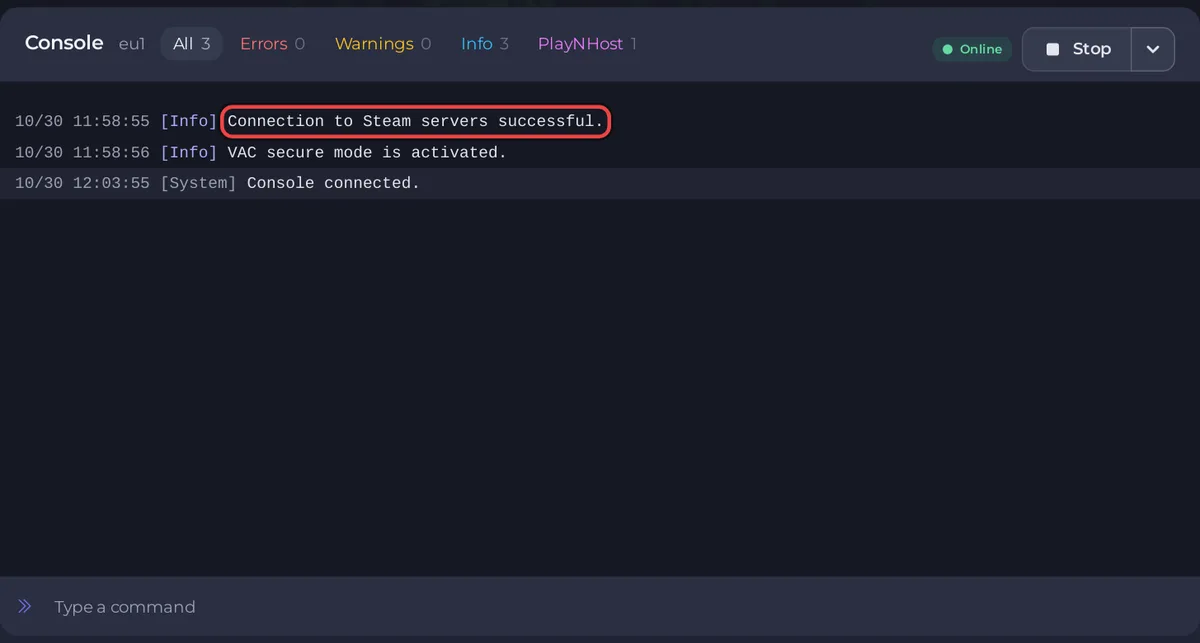
Um einen neuen Sven Co-op Server bei PlayNHost zu starten, warte, bis die Installation fertig ist, klick dann auf Starten und beobachte die Console. Der Server ist bereit für Spieler, wenn die Console Connection to Steam servers successful. ausgibt und das Badge Online zeigt. Ein neuer Server lädt die Map svencoop1.
Starten
- Öffne deinen Server im Panel. Solange das Spiel noch heruntergeladen wird, steht auf der Seite Installation läuft. Sie aktualisiert sich von selbst, wenn die Installation fertig ist, meist nach ein paar Minuten.
- Klick auf Starten. Das Badge wechselt von Offline zu Startet.
- Öffne den Tab Console und sieh zu, wie der Server seine erste Map lädt.
- Warte auf die Zeile
Connection to Steam servers successful.In diesem Moment wechselt das Badge zu Online, und Spieler können beitreten.
Was macht die Installation?
Die Installation lädt den Sven Co-op Dedicated Server (Steam App 276060) mit einem anonymen Login von Steam herunter, es braucht also niemand ein Steam-Konto oder eine Kopie des Spiels. Der Download ist etwa 2,7 GB groß. PlayNHost wiederholt den Steam-Download bis zu dreimal, wenn Steam mit einem Fehler antwortet, und nennt die Installation erst fertig, wenn Steam seinen Eintrag der installierten App geschrieben hat.
Wenn die Seite stattdessen Installation fehlgeschlagen zeigt, ist der Installer nicht fertig geworden. Klick auf Ticket öffnen, dann kümmert sich der Support darum.
Wie lange dauert der erste Start?
Die Installation und der erste Start dauern zusammen meist ein paar Minuten. Spätere Starts laden das Spiel nicht noch einmal herunter und sind kürzer. Jeder Start prüft außerdem bei Steam, ob es einen neueren Sven Co-op Build gibt, und installiert ihn zuerst, ein Start direkt nach einem Spiel-Update dauert also länger: So aktualisierst du deinen Sven Co-op Server.
Was enthält ein neuer Server?
| Einstellung | Wert auf einem neuen Server | Wo du sie änderst |
|---|---|---|
| Map | svencoop1 (die Sven Co-op Serie) | Einstellungen, Spieleinstellungen, Standard-Map |
| Spielerlimit | Die Slots deines Tarifs | Einstellungen, Spieleinstellungen, Max. Spieler, oder der Stift bei Slots in der Übersicht |
| Name in der Serverliste | Sven Co-op server | Einstellungen, Spieleinstellungen, Servername |
| Beitrittspasswort | Keins | Einstellungen, Spieleinstellungen, Passwort |
| Region | 255 (International) | Einstellungen, Spieleinstellungen, Region |
Die Spieldateien liegen im Hauptordner des Servers unter Files. Der eigene Ordner des Spiels ist svencoop, mit der Datei für die Servereinstellungen svencoop/server.cfg. Eigene Maps kommen in svencoop_addon, das das Sven Co-op Wiki als Ort für alles nennt, was nicht Teil des offiziellen Spiels ist.
Ein Sven Co-op Server hat keinen Weltspeicherstand: Jede Map startet frisch, wenn sie lädt. svencoop1 ist die erste der zwei Maps der Sven Co-op Serie, und die offizielle Map-Liste sagt, dass eine Map „auf ihre eigene Weise zu weiteren Maps weitergeht, wenn sie welche hat".
Was solltest du als Nächstes tun?
- Gib dem Server einen eigenen Namen und seine Region in der Serverliste: So änderst du Name, Passwort und Region deines Sven Co-op Servers.
- Tritt ihm selbst bei: So trittst du deinem Sven Co-op Server bei.
- Wähl eine andere Startmap oder Kampagne: So wechselst du die Map auf deinem Sven Co-op Server.
- Mach dich zum Admin: Admin auf deinem Sven Co-op Server werden.
Wenn das Badge nie Online zeigt, siehe Sven Co-op Server Probleme und Lösungen. Die allgemeine Anleitung So startest, stoppst und startest du deinen Server neu oder beendest ihn erzwungen erklärt jeden Power-Button.


