%7B.s%7Banimation%3Ab%201.5s%20ease-out%20both%7D.d%7Banimation-delay%3A.16s%7D%7D%40keyframes%20b%7B0%25%7Bfill%3A%23F4F6FA%7D18%25%7Bfill%3A%23FFE08A%7D34%25%2C70%25%7Bfill%3A%23FF8A1F%7D80%25%7Bfill%3A%23FFE08A%7D100%25%7Bfill%3A%23FF8A1F%7D%7D%3C%2Fstyle%3E%3Cg%20transform%3D%22translate(143%20428.93)%20scale(3.885906)%22%3E%3Cg%20transform%3D%22translate(0%202)%22%20fill%3D%22%23706EF0%22%3E%3Cpath%20d%3D%22M0%200%20H48%20A40%2040%200%200%201%2048%2080%20V100%20H0%20Z%22%2F%3E%3Cpath%20transform%3D%22translate(91.75%200)%22%20d%3D%22M0%200%20L48%200%20L48%2050%20L76%2050%20L76%20100%20L0%20100%20Z%22%2F%3E%3Cpath%20transform%3D%22translate(173%200)%22%20d%3D%22M0%20100%20L58%20-4%20L116%20100%20Z%22%2F%3E%3Cpath%20transform%3D%22translate(264.25%200)%22%20d%3D%22M0%200%20L104%200%20L76%2050%20L76%20100%20L28%20100%20L28%2050%20Z%22%2F%3E%3Cg%20transform%3D%22translate(375%200)%22%3E%3Cpath%20d%3D%22M0%200%20L50%2038%20L50%200%20L100%200%20L100%20100%20L0%20100%20Z%22%20fill%3D%22%23F4F6FA%22%2F%3E%3Crect%20class%3D%22s%22%20x%3D%2247%22%20y%3D%2263%22%20width%3D%2219%22%20height%3D%2230%22%2F%3E%3Crect%20class%3D%22s%20d%22%20x%3D%2274%22%20y%3D%2263%22%20width%3D%2219%22%20height%3D%2230%22%2F%3E%3C%2Fg%3E%3Cpath%20transform%3D%22translate(484.75%200)%22%20d%3D%22M0%200%20L48%200%20L48%2037%20L52%2037%20L52%200%20L100%200%20L100%20100%20L52%20100%20L52%2063%20L48%2063%20L48%20100%20L0%20100%20Z%22%2F%3E%3Cpath%20transform%3D%22translate(588.5%200)%22%20d%3D%22M0%2050%20A53%2053%200%201%200%20106%2050%20A53%2053%200%201%200%200%2050%20Z%22%2F%3E%3Cpath%20transform%3D%22translate(698.25%200)%22%20d%3D%22M25%200%20H102%20V50%20H77%20A25%2025%200%200%201%2077%20100%20H0%20V50%20H25%20A25%2025%200%200%201%2025%200%20Z%22%2F%3E%3Cpath%20transform%3D%22translate(804%200)%22%20d%3D%22M0%200%20L90%200%20L90%2050%20L69%2050%20L69%20100%20L21%20100%20L21%2050%20L0%2050%20Z%22%2F%3E%3C%2Fg%3E%3C%2Fg%3E%3C%2Fsvg%3E)


Der Tab Console zeigt, was dein Rust Server ausgibt, und lässt dich Befehle tippen. Klick in das Feld Befehl eingeben, tipp den Befehl und drück Enter. Der Server muss laufen.
Öffnen
- Öffne deinen Server im Panel und klick auf den Tab Console.
- Lies die Ausgabe. Die Tabs Alle, Fehler, Warnungen und Info filtern sie. Zeilen von den eigenen Starttools des Panels beginnen mit
[PlayNHost], und der Tab PlayNHost zeigt sie, sobald es welche gibt. - Tipp einen Befehl in Befehl eingeben und drück Enter.
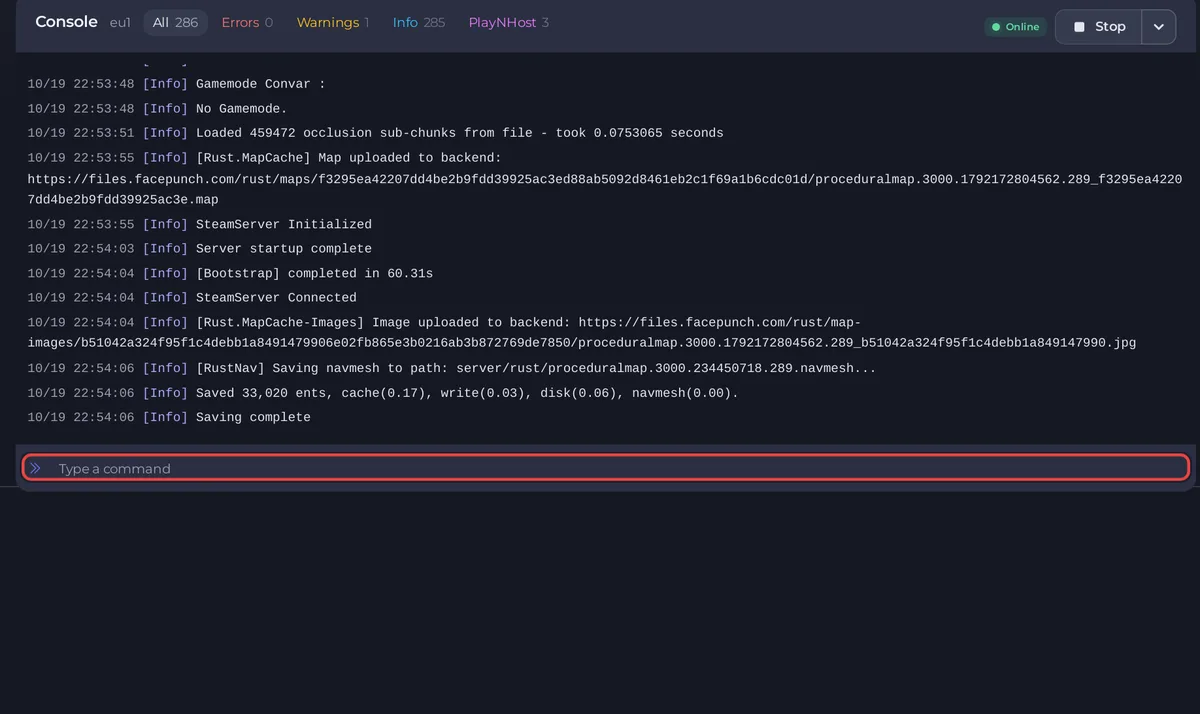
Der Server muss laufen, damit ein Befehl das Spiel erreicht. Du brauchst die Console-Berechtigung: Einen Freund beim Betrieb deines Rust Servers mithelfen lassen.
Befehle, die auf Rust funktionieren
| Befehl | Was er macht |
|---|---|
say <message> | Sendet eine Nachricht an den Chat jedes Spielers, zum Beispiel say The server restarts in 5 minutes. |
status | Zeigt Namen, Build und Karte des Servers und eine Tabelle der Spieler, die online sind, mit Ping und verbundener Zeit. |
serverinfo | Zeigt Spieler, Entity-Anzahl, Bildrate des Servers, Uptime und den Rust-Build. |
server.save | Speichert die Welt jetzt. Die Console zeigt Saving complete. |
server.seed | Zeigt den Seed der Karte, die der Server nutzt. |
users | Listet die verbundenen Spieler mit ihren SteamIDs auf. |
ownerid <SteamID64> "<name>" | Gibt diesem Spieler Besitzerrechte. |
moderatorid <SteamID64> "<name>" | Gibt diesem Spieler Moderatorrechte. |
removeowner <SteamID64> | Nimmt die Besitzerrechte weg. |
removemoderator <SteamID64> | Nimmt die Moderatorrechte weg. |
kick <SteamID64> "<reason>" | Entfernt einen Spieler. Er kann zurückkommen. |
banid <SteamID64> "<name>" "<reason>" | Bannt einen Spieler. |
unban <SteamID64> | Hebt einen Bann auf. |
server.writecfg | Schreibt die Listen der Besitzer, Moderatoren und Banns in ihre Dateien. |
Das sind die eigenen Server-Befehle von Rust. Das Panel selbst nutzt say, die Besitzer- und Moderator-Befehle, server.writecfg, kick, banid und unban, wenn es wipt, aktualisiert, Admins hinzufügt, kickt, bannt und Banns aufhebt. Einen Spieler, der online ist, zu kicken und zu bannen geht schneller über das Menü ... in seiner Zeile auf der Karte Aktive Spieler oder der Live-Karte. Für die Schritte siehe Admin auf deinem Rust Server werden, Auf deinem Rust Server kicken, bannen und Admins hinzufügen und Einen Spieler auf deinem Rust Server entbannen.
Nachrichten an alle Spieler werden erklärt in Eine Nachricht an alle Spieler auf deinem Rust Server schicken und die Zahlen, die serverinfo zeigt, in Entity-Anzahl und Server-FPS deines Rust Servers prüfen.
Plugin-Befehle
Bei laufendem Oxide zeigt oxide.version die Version und oxide.plugins listet die Plugins auf. Bei Carbon nutz c.version und c.plugins. Berechtigungen und Neuladen: Plugin-Einstellungen und Berechtigungen auf deinem Rust Server ändern.
Einen Befehl in Schnellaufgaben speichern
In Schnellaufgaben sendet die Aufgabe Befehl senden beim ersten Mal nichts. Ausführen öffnet Aufgabe konfigurieren, wo du den Befehl in Befehl tippst und auf Aufgabe speichern klickst. Das Speichern legt ihn unter Deine Aufgaben ab und sendet ihn nicht. Ab dann sendet Ausführen ihn. Aus demselben Fenster kannst du ihn an die Übersicht heften. Siehe Aufgaben und automatische Backups planen.
Den Server stoppen
Nutz Stoppen oben auf der Seite, statt einen Befehl zu tippen. Es bittet Rust, sauber herunterzufahren, wodurch die Welt gespeichert wird. Siehe Deinen Server starten, stoppen, neu starten und erzwungen stoppen.
Im Spiel
Ein Besitzer kann mit F1 die eigene Console des Spiels öffnen und dieselben Befehle tippen. Für deine eigenen Tools siehe Dein eigenes RCON-Tool mit deinem Rust Server verbinden.
Gut zu wissen
- Du tippst nie das RCON-Passwort, um den Tab Console zu nutzen. Nur externe Tools brauchen es.
- Allgemeine Anleitung: Die Console nutzen und Befehle ausführen.





