%7B.s%7Banimation%3Ab%201.5s%20ease-out%20both%7D.d%7Banimation-delay%3A.16s%7D%7D%40keyframes%20b%7B0%25%7Bfill%3A%23F4F6FA%7D18%25%7Bfill%3A%23FFE08A%7D34%25%2C70%25%7Bfill%3A%23FF8A1F%7D80%25%7Bfill%3A%23FFE08A%7D100%25%7Bfill%3A%23FF8A1F%7D%7D%3C%2Fstyle%3E%3Cg%20transform%3D%22translate(143%20428.93)%20scale(3.885906)%22%3E%3Cg%20transform%3D%22translate(0%202)%22%20fill%3D%22%23706EF0%22%3E%3Cpath%20d%3D%22M0%200%20H48%20A40%2040%200%200%201%2048%2080%20V100%20H0%20Z%22%2F%3E%3Cpath%20transform%3D%22translate(91.75%200)%22%20d%3D%22M0%200%20L48%200%20L48%2050%20L76%2050%20L76%20100%20L0%20100%20Z%22%2F%3E%3Cpath%20transform%3D%22translate(173%200)%22%20d%3D%22M0%20100%20L58%20-4%20L116%20100%20Z%22%2F%3E%3Cpath%20transform%3D%22translate(264.25%200)%22%20d%3D%22M0%200%20L104%200%20L76%2050%20L76%20100%20L28%20100%20L28%2050%20Z%22%2F%3E%3Cg%20transform%3D%22translate(375%200)%22%3E%3Cpath%20d%3D%22M0%200%20L50%2038%20L50%200%20L100%200%20L100%20100%20L0%20100%20Z%22%20fill%3D%22%23F4F6FA%22%2F%3E%3Crect%20class%3D%22s%22%20x%3D%2247%22%20y%3D%2263%22%20width%3D%2219%22%20height%3D%2230%22%2F%3E%3Crect%20class%3D%22s%20d%22%20x%3D%2274%22%20y%3D%2263%22%20width%3D%2219%22%20height%3D%2230%22%2F%3E%3C%2Fg%3E%3Cpath%20transform%3D%22translate(484.75%200)%22%20d%3D%22M0%200%20L48%200%20L48%2037%20L52%2037%20L52%200%20L100%200%20L100%20100%20L52%20100%20L52%2063%20L48%2063%20L48%20100%20L0%20100%20Z%22%2F%3E%3Cpath%20transform%3D%22translate(588.5%200)%22%20d%3D%22M0%2050%20A53%2053%200%201%200%20106%2050%20A53%2053%200%201%200%200%2050%20Z%22%2F%3E%3Cpath%20transform%3D%22translate(698.25%200)%22%20d%3D%22M25%200%20H102%20V50%20H77%20A25%2025%200%200%201%2077%20100%20H0%20V50%20H25%20A25%2025%200%200%201%2025%200%20Z%22%2F%3E%3Cpath%20transform%3D%22translate(804%200)%22%20d%3D%22M0%200%20L90%200%20L90%2050%20L69%2050%20L69%20100%20L21%20100%20L21%2050%20L0%2050%20Z%22%2F%3E%3C%2Fg%3E%3C%2Fg%3E%3C%2Fsvg%3E)


Tipp say und deine Nachricht im Tab Console und drück Enter, zum Beispiel say The server restarts in 5 minutes. Alle auf dem Server sehen sie im Chat. Das Panel schickt seine eigenen Wipe- und Update-Warnungen genauso.
Jetzt senden
- Öffne deinen Server im Panel und klick auf den Tab Console. Der Server muss laufen.
- Klick in Befehl eingeben.
- Tipp
sayund ein Leerzeichen, dann deine Nachricht, und drück Enter.
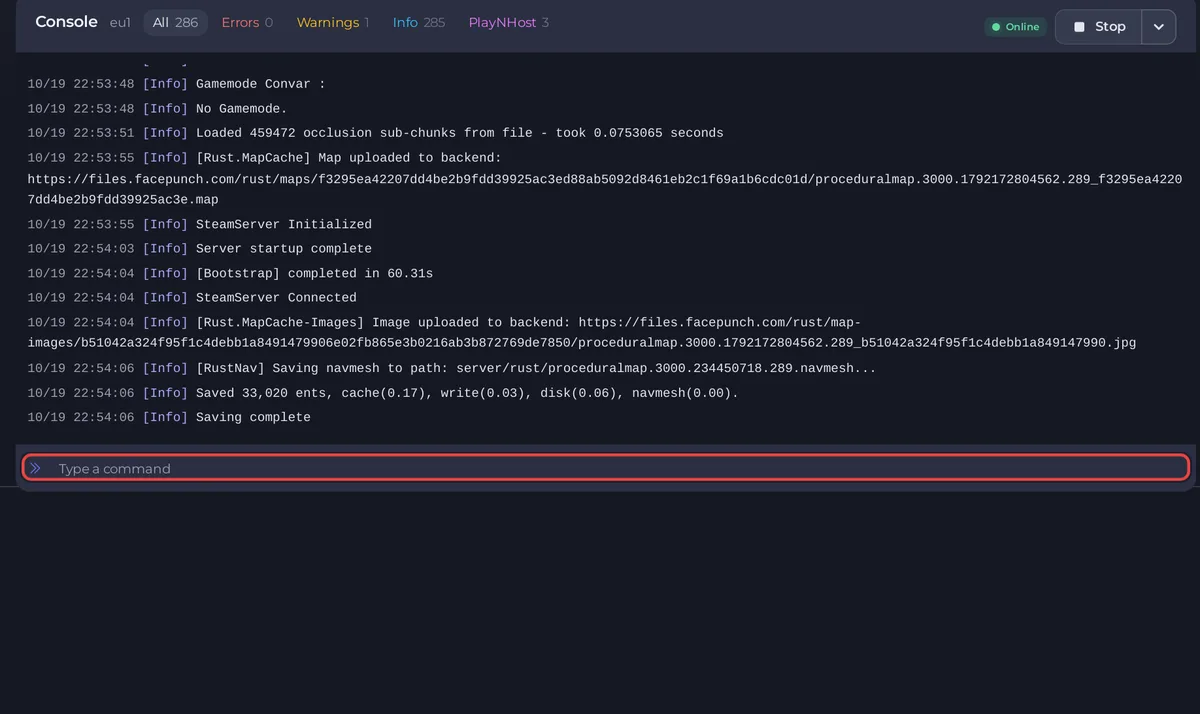
Das Spiel zeigt sie im Chat jedes Spielers, vom Server.
Als Ein-Klick-Aufgabe speichern
Für eine Nachricht, die du oft sendest, etwa deinen Discord-Link oder die Regeln:
- Klick im linken Menü auf Schnellaufgaben.
- Öffne unter Alle Aufgaben Standardaufgaben und such Befehl senden. Klick auf Ausführen. Das Fenster Aufgabe konfigurieren öffnet sich.
- Tipp in Befehl die ganze Zeile, zum Beispiel
say Join our Discord: your link. Das Fenster sagt, sie wirdSent to the console exactly as written. - Gib ihr einen Name und schalte An Übersicht anheften ein, wenn du sie auf deiner Seite Übersicht willst.
- Klick auf Aufgabe speichern. Das legt sie unter Deine Aufgaben ab und sendet sie noch nicht.
- Ab dann sendet Ausführen bei der Aufgabe die Nachricht.

Nach Zeitplan senden
- Öffne in Schnellaufgaben das Menü deiner gespeicherten Aufgabe und wähl Planen….
- Gib dem Zeitplan einen Name und klick auf Nächster Schritt.
- Wähl Wiederholt und setz Wie oft, zum Beispiel Jede Stunde mit Minuten nach der vollen Stunde auf 0.
- Lass Aktiviert an und klick auf Planen.
Siehe Aufgaben und automatische Backups planen für jede Option.
Gut zu wissen
- Nachrichten warnen Spieler vor einem Neustart, den du von Hand machst: Deinen Rust Server nach Zeitplan neu starten.
- Die fertigen Wipe-Zeitpläne senden ihre eigenen Warnungen 10, 5 und 1 Minute vorher: Automatische Wipes auf deinem Rust Server einrichten.
- Zum Senden von Befehlen brauchst du die Berechtigung Die Console nutzen: Einen Freund beim Betrieb deines Rust Servers mithelfen lassen.
- Mehr Befehle: Die Console und Befehle auf deinem Rust Server nutzen.





