%7B.s%7Banimation%3Ab%201.5s%20ease-out%20both%7D.d%7Banimation-delay%3A.16s%7D%7D%40keyframes%20b%7B0%25%7Bfill%3A%23F4F6FA%7D18%25%7Bfill%3A%23FFE08A%7D34%25%2C70%25%7Bfill%3A%23FF8A1F%7D80%25%7Bfill%3A%23FFE08A%7D100%25%7Bfill%3A%23FF8A1F%7D%7D%3C%2Fstyle%3E%3Cg%20transform%3D%22translate(143%20428.93)%20scale(3.885906)%22%3E%3Cg%20transform%3D%22translate(0%202)%22%20fill%3D%22%23706EF0%22%3E%3Cpath%20d%3D%22M0%200%20H48%20A40%2040%200%200%201%2048%2080%20V100%20H0%20Z%22%2F%3E%3Cpath%20transform%3D%22translate(91.75%200)%22%20d%3D%22M0%200%20L48%200%20L48%2050%20L76%2050%20L76%20100%20L0%20100%20Z%22%2F%3E%3Cpath%20transform%3D%22translate(173%200)%22%20d%3D%22M0%20100%20L58%20-4%20L116%20100%20Z%22%2F%3E%3Cpath%20transform%3D%22translate(264.25%200)%22%20d%3D%22M0%200%20L104%200%20L76%2050%20L76%20100%20L28%20100%20L28%2050%20Z%22%2F%3E%3Cg%20transform%3D%22translate(375%200)%22%3E%3Cpath%20d%3D%22M0%200%20L50%2038%20L50%200%20L100%200%20L100%20100%20L0%20100%20Z%22%20fill%3D%22%23F4F6FA%22%2F%3E%3Crect%20class%3D%22s%22%20x%3D%2247%22%20y%3D%2263%22%20width%3D%2219%22%20height%3D%2230%22%2F%3E%3Crect%20class%3D%22s%20d%22%20x%3D%2274%22%20y%3D%2263%22%20width%3D%2219%22%20height%3D%2230%22%2F%3E%3C%2Fg%3E%3Cpath%20transform%3D%22translate(484.75%200)%22%20d%3D%22M0%200%20L48%200%20L48%2037%20L52%2037%20L52%200%20L100%200%20L100%20100%20L52%20100%20L52%2063%20L48%2063%20L48%20100%20L0%20100%20Z%22%2F%3E%3Cpath%20transform%3D%22translate(588.5%200)%22%20d%3D%22M0%2050%20A53%2053%200%201%200%20106%2050%20A53%2053%200%201%200%200%2050%20Z%22%2F%3E%3Cpath%20transform%3D%22translate(698.25%200)%22%20d%3D%22M25%200%20H102%20V50%20H77%20A25%2025%200%200%201%2077%20100%20H0%20V50%20H25%20A25%2025%200%200%201%2025%200%20Z%22%2F%3E%3Cpath%20transform%3D%22translate(804%200)%22%20d%3D%22M0%200%20L90%200%20L90%2050%20L69%2050%20L69%20100%20L21%20100%20L21%2050%20L0%2050%20Z%22%2F%3E%3C%2Fg%3E%3C%2Fg%3E%3C%2Fsvg%3E)


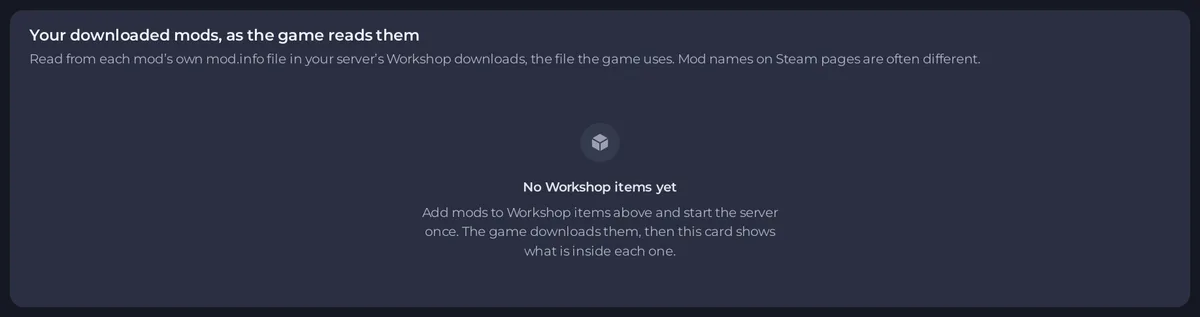
Im Tab Workshop liest die Karte Your downloaded mods, as the game reads them (Deine heruntergeladenen Mods, so wie das Spiel sie liest) die eigene Datei mod.info jeder Mod aus den Downloads deines Servers, die Datei, die das Spiel selbst nutzt. Sie listet jede Mod-ID auf, sagt, für welchen Build jede Mod ist, und warnt vor einem Start, wenn eine Mod nicht lädt, eine benötigte Mod fehlt oder die Reihenfolge falsch ist. Jede Warnung hat einen Button, der sie behebt.
Die Karte öffnen
- Öffne deinen Server im Panel und klick auf den Tab Workshop.
- Scroll unter Workshop-Items und Aktivierte Mods. Die Karte sitzt über dem Schalter Neustart, wenn eine Mod aktualisiert wird.
- Wenn sie No Workshop items yet (Noch keine Workshop-Items) sagt, füg zuerst Mods hinzu und starte den Server einmal: Das Spiel lädt sie herunter, dann zeigt die Karte, was in jeder steckt.
Die Karte sagt Ready to load (Bereit zum Laden), wenn sie nichts zu beheben findet, oder wie viele Dinge behoben werden müssen.
Die Liste der Mods
Unter Mods found (Gefundene Mods) zeigt jede Mod ihre ID, ihren Namen und Badges:
- Enabled (Aktiviert): Die Mod steht in Aktivierte Mods. Sonst fügt ein Button Enable (Aktivieren) sie hinzu.
- Build 41 only (Nur Build 41) oder Build 42 only (Nur Build 42): Die Mod hat nur Dateien für diesen Build.
- Build 42: Die Dateien der Mod funktionieren auf Build 42.
- Map (Karte): Die Mod fügt ein Kartengebiet hinzu.
- "Needs" (Braucht) und eine Version: Die Mod verlangt ein neueres Spiel, als dein Server nutzt.
Search mods (Mods suchen) findet eine Mod nach ID oder Name. Mod-Namen auf Steam-Seiten sind oft anders als die ID: Nutz die ID, die hier steht.
Die Warnungen und ihre Lösungen
| Warnung | Was sie bedeutet | Lösung |
|---|---|---|
| These mods will not load on this game version (Diese Mods laden auf dieser Spielversion nicht) | Bei Build 42 eine Mod, die nur eine Build-41-Version hat. Das Spiel überspringt sie und jede Mod, die sie braucht | Remove from Enabled mods (Aus Aktivierte Mods entfernen), oder such eine Build-42-Version |
| A required mod is not enabled (Eine benötigte Mod ist nicht aktiviert) | Eine aktivierte Mod braucht eine andere, die heruntergeladen, aber nicht aktiviert ist | Enable them in the right order (Aktiviere sie in der richtigen Reihenfolge) |
| A required mod is not downloaded (Eine benötigte Mod ist nicht heruntergeladen) | Eine aktivierte Mod braucht eine Mod, die in keinem deiner Workshop-Items ist | Such sie im Workshop und füg sie zu Workshop-Items hinzu |
| Enabled, but in no downloaded item (Aktiviert, aber in keinem heruntergeladenen Item) | Eine ID in Aktivierte Mods, die kein Download hat. Oft ein Tippfehler | Prüf die Schreibweise gegen die Liste, oder Remove from Enabled mods |
| The load order does not follow the requirements (Die Ladereihenfolge folgt nicht den Voraussetzungen) | Eine Mod lädt vor einer Bibliothek, die sie braucht | Sort by requirements (Nach Voraussetzungen sortieren): Es behält deine Reihenfolge und verschiebt nur, was verschoben werden muss |
| Mods that need each other (Mods, die einander brauchen) | Mods, die sich gegenseitig verlangen, sodass keine Reihenfolge allen genügt | Bleibt in deiner Reihenfolge. Frag die Mod-Autoren, was zuerst kommt |
| Made for a newer game (Für ein neueres Spiel gemacht) | Die Mod verlangt eine neuere Spielversion | Sie kann fehlschlagen, bis dein Server diese Version nutzt |
| Not downloaded yet (Noch nicht heruntergeladen) | Items in deiner Liste, die der Server noch nicht heruntergeladen hat | Starte den Server oder starte ihn neu |
| Map folders from your enabled mods (Kartenordner aus deinen aktivierten Mods) | Mods, die Kartengebiete hinzufügen | Add the map folders (Die Kartenordner hinzufügen): Eine Karte erscheint erst, wenn ihr Ordner in Kartenordner steht |
Jede Änderung, die die Karte speichert, geht über dasselbe Speichern wie die Listen oben, nach Voraussetzungen sortiert, und gilt ab dem nächsten Start. Klick auf Neu starten zum Anwenden, wenn du bereit bist.
Die Zeile Mods=
Unten zeigt "Mods= for this server, in load order" (Mods= für diesen Server, in Ladereihenfolge) die genaue Zeile, in der Form von Build 42. Das Panel schreibt sie bei jedem Start aus Aktivierte Mods in die Servereinstellungen, du musst sie also nirgendwohin kopieren.
Gut zu wissen
- Die Karte braucht die Berechtigung, Dateiinhalte zu lesen. Ihre Buttons brauchen auch die Berechtigung, Einstellungen zu ändern.
- Prüf nach einem Start, was wirklich geladen wurde: So prüfst du, ob deine Project-Zomboid-Mods geladen wurden.
- Builds und Mods: Project-Zomboid-Mods und Build 42: was du wissen musst.





