

Um eine Palworld-Welt von PlayNHost herunterzuladen, öffne Backups, öffne das Menü Aktionen für ein Backup und wähle Herunterladen. Ein Palworld-Backup lässt die eigenen Dateien des Spiels weg, ist also klein und enthält jede Welt, die Einstellungen und die Bannliste. Um nur eine Welt zu nehmen, lade ihren Ordner aus Pal/Saved/SaveGames/0/ unter Files herunter.
Ein Backup herunterladen
- Öffne deinen Server im Panel und klicke im linken Menü auf Backups.
- Für eine frische Kopie stoppe den Server, klicke auf Backup starten und warte, bis es fertig ist.
- Öffne das Menü Aktionen für das Backup und wähle Herunterladen.
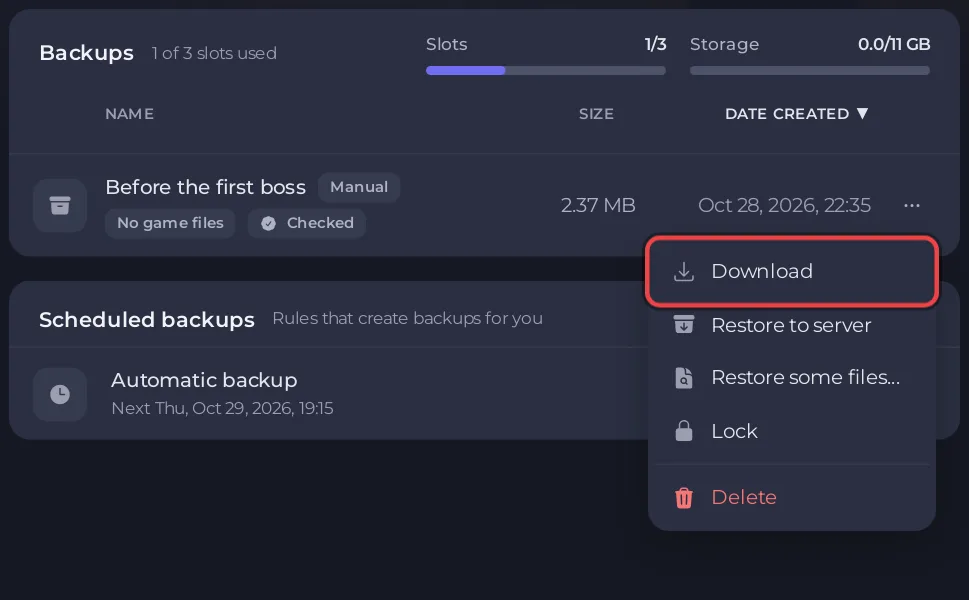
Das Backup ist ein Archiv des ganzen Servers ohne Palworlds eigene Spieldateien. Darin liegen deine Welten in Pal/Saved/SaveGames/0/.
Eine Welt aus Files herunterladen
- Stoppe den Server, damit die Welt auf der Platte vollständig ist. Der Button Stoppen speichert zuerst: Palworld-Server stoppen, ohne Fortschritt zu verlieren.
- Öffne den Tab Files und gehe zu
Pal/Saved/SaveGames/0/. - Jede Welt ist ein Ordner mit einem Namen aus 32 Buchstaben und Zahlen. Die Seite Welten zeigt, welche Geladen ist.
- Komprimiere den Ordner im Dateimanager zu einem Archiv und lade dann das Archiv herunter.
So nutzt du den Dateimanager oder SFTP: Server-Dateien hochladen, bearbeiten und verwalten und Per SFTP auf deine Server-Dateien zugreifen.
Was in einem Weltordner liegt
Level.sav: die Welt selbst.LevelMeta.sav: Teil jedes Weltordners, nebenLevel.sav.Players: eine.sav-Datei pro Charakter.backup: Palworlds eigene Snapshots der Welt.WorldOption.sav, nur in Welten, die im Einzelspieler- oder Koop-Modus erstellt wurden.
Zu Hause oder auf einem anderen Server spielen
Eine von einem Dedicated Server heruntergeladene Welt kann auf jeden Palworld-Server zurück, auch auf einen anderen von PlayNHost: Eigene Palworld-Welt hochladen. Die Einstellungen deines Servers stehen in Pal/Saved/Config/LinuxServer/PalWorldSettings.ini.


