

Dein PlayNHost-Palworld-Server trägt sich bei jedem Start von selbst in Palworlds Liste Community server ein. Wenn er fehlt, prüfe zuerst, dass das Badge Online anzeigt und dass du nach dem genauen Servername aus Einstellungen, Spieleinstellungen suchst. Ein neuer Name erscheint erst nach einem Neustart. Steam- und PC-Spieler können immer stattdessen per Adresse beitreten.
Prüfe zuerst
- Der Server ist online. Die Liste zeigt nur laufende Server. Warte in der Console auf
Running Palworld dedicated server on. - Der richtige Name. Spieler suchen nach dem Servername unter Spieleinstellungen, nicht nach dem Namen oben im Panel: Name und Beschreibung deines Palworld-Servers ändern.
- Nach einer Änderung neu gestartet. Ein neuer Name oder eine neue Beschreibung erreicht die Liste beim nächsten Start.
- Die Plattform ist erlaubt. Ein Konsolenspieler kann sich nur verbinden, wenn Crossplay-Plattformen seine Plattform nennt: Crossplay auf deinem Palworld-Server ein- oder ausschalten.
- Dieselbe Version. Starte den Server nach einem Palworld-Patch neu, damit er die neue Version installiert: Palworld-Server aktualisieren.
Ohne die Liste beitreten
Auf Steam und PC brauchen Spieler die Liste nicht. Sie wählen Join Multiplayer Game, fügen die Adresse von der Karte Mit Freunden spielen in das Feld unten in der Serverliste ein und drücken Connect: Deinem Palworld-Server beitreten.
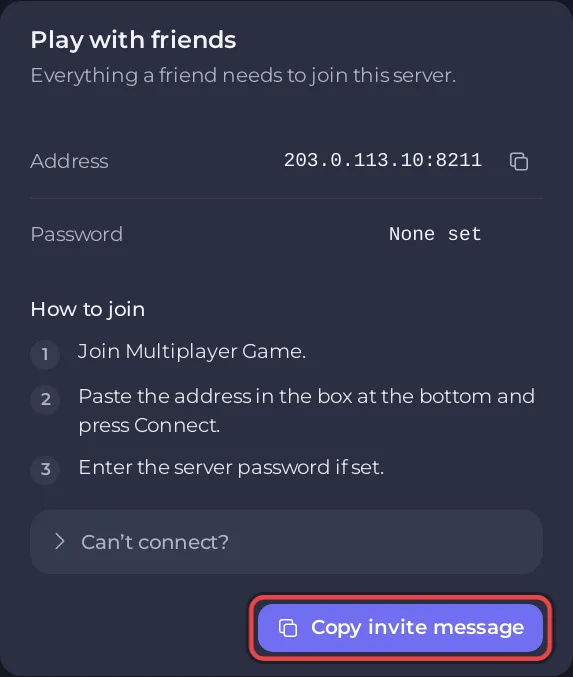
Pocketpairs Anleitung sagt, Xbox- und PS5-Spieler brauchen einen Community-Server, für sie ist die Liste also wichtig: Welche Plattformen können deinem Palworld-Server beitreten.
Warum es ein Community-Server ist
Dein Server startet jedes Mal mit Palworlds Community-Server-Option, du musst also nichts einschalten. Pocketpair beschreibt einen Community-Server als „a dedicated server that has registered a dedicated server on the server list in the game client“ (ein Dedicated Server, der sich in der Serverliste im Spielclient registriert hat) (zum Server).
Er fehlt immer noch
Wenn der Server online ist, der Name stimmt und ein Neustart nicht geholfen hat, öffne ein Ticket mit dem genauen Servername und der Plattform, die danach gesucht hat.


