

Öffne Modding, dann Plugins oder Mods, und klicke auf Installiert. Ein Plugin oder eine Mod mit einem neueren Build zeigt beide Versionen, etwa 2.9.1, 2.12.1 available, und einen Button Aktualisieren. Wenn mehrere veraltet sind, bietet eine Leiste über der Liste Alle aktualisieren für alle auf einmal an.
Erstelle vorher ein Backup, wenn du vielleicht zurückgehen willst. Ein Update ersetzt die Datei, und ein neuer Build kann ändern, was in deiner Welt gespeichert ist. Siehe Backups erstellen, herunterladen und wiederherstellen.
Ein Plugin oder eine Mod aktualisieren
- Öffne deinen Server im Panel, klicke auf den Reiter Modding, dann auf Plugins oder Mods, dann auf Installiert.
- Klicke in der Zeile auf Aktualisieren.
- Das Fenster … aktualisieren? mit dem Namen zeigt
Fromdie installierte Versiontodie neue und sagt, dass deine Konfiguration unangetastet bleibt: Nur die Datei wird ersetzt, und die alte Datei wird entfernt, sobald die neue an ihrem Platz ist. - Klicke auf Aktualisieren und neu starten.
- Starte den Server selbst neu. Trotz des Namens des Buttons ersetzt das Panel nur die Datei und startet den Server nicht neu. Siehe So startest, stoppst und startest du deinen Server neu und beendest ihn erzwungen.
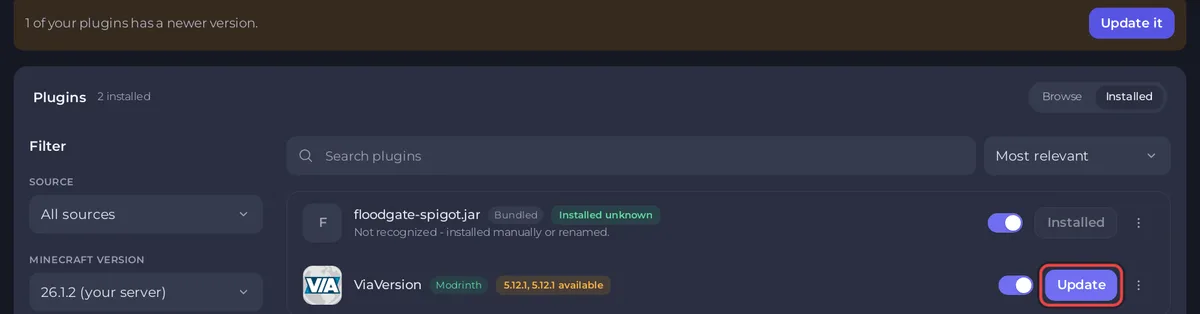
Ein Plugin oder eine Mod, die du ausgeschaltet hast, bleibt nach einem Update ausgeschaltet.
Alle auf einmal aktualisieren
- Auf der Liste Installiert sagt die Leiste, wie viele eine neuere Version haben, zum Beispiel
3 of your plugins have a newer version.Klicke auf Alle 3 aktualisieren (oder Aktualisieren, wenn es nur eines ist). - Das Fenster listet sie auf und erklärt, dass jedes durch den neueren Build ersetzt wird, den der Katalog listet, und die alte Datei erst verschwindet, wenn die neue an ihrem Platz ist.
- Lass Server neu starten, wenn das fertig ist angehakt, damit das Panel den Server am Ende neu startet, oder entferne den Haken, um später neu zu starten.
- Klicke auf den Button unten, der die Anzahl nennt, zum Beispiel 3 Plugins aktualisieren. Jede Zeile zeigt ihren Fortschritt.
- Am Ende sagt das Fenster
All 3 updated. The server is restarting.oderRestart to load them., wenn du den Haken entfernt hast. Wenn manche fehlgeschlagen sind, sagt es, wie viele und warum in ihren Zeilen, und die übrigen sind drin.
Eine bestimmte Version installieren
Nutze das, um zu einem Build zurückzugehen, von dem du weißt, dass er funktioniert, oder um einen Build für eine andere Minecraft-Version zu wählen.
- Öffne auf der Liste Installiert das Menü am Ende der Zeile (die drei Punkte, Optionen für und der Name) und wähle Version wählen.
- Das Fenster … installieren? mit dem Namen listet die Builds unter
Minecraftund einer Version auf, mit einem Abzeichen: Release, Beta, Alpha oder Dev. Das neueste Release ist ausgewählt. - Wähle einen Build. Wenn ein anderer Build desselben Projekts installiert ist, warnt das Fenster
Wenn du beide behältst, startet der Server nicht.Hake Die ältere Version entfernen an. - Klicke auf den Button mit der Versionsnummer und installieren.
- Starte den Server neu.
Builds von SpigotMC haben nur die neueste Version, es gibt also nichts Älteres zu wählen.
Welche Builds das Panel anbietet
- Aktualisieren und Alle aktualisieren nehmen den neuesten stabilen Build für die Minecraft-Version deines Servers. Ein Beta- oder Entwicklungs-Build wird nur angeboten, wenn kein stabiler Build passt, und sein Abzeichen sagt es, zum Beispiel
(beta) available. - Nur Plugins und Mods, die das Panel erkennt, bekommen Update-Abzeichen: die, die es bei Modrinth, CurseForge oder Hangar findet. Eine Datei, die
Nicht erkannt, manuell installiert oder umbenannt.zeigt, muss von Hand aktualisiert werden. Siehe Eigene Plugins oder Mods auf deinen Minecraft-Server hochladen.
Gut zu wissen
- Mods: Jeder Spieler braucht dasselbe Update auf seinem eigenen Computer. Siehe Deine Spieler auf einen Minecraft-Server mit Mods vorbereiten.
- Deinen Server auf eine neuere Minecraft-Version zu bringen heißt meist, auch Plugins und Mods zu aktualisieren. Siehe Deinen Minecraft-Server aktualisieren.
- Ein Modpack wird als Ganzes aktualisiert: Dein Modpack auf deinem Minecraft-Server aktualisieren.
- Wenn der Server nach einem Update nicht startet, nutze Version wählen, um zurückzugehen, oder stelle dein Backup wieder her. Siehe Sehen, warum dein Minecraft-Server gestoppt ist.


