

Es gibt zwei Arten von Updates. Ein neuer Build der Minecraft-Version, die du nutzt (Fehler- und Sicherheitsfixes), kommt bei Paper, Purpur und Folia bei jedem Start des Servers von selbst. Eine neue Minecraft-Version wird nie von selbst installiert: Du wählst sie nach einem Backup mit Servertyp bearbeiten auf der Übersicht, denn eine Welt, die in einer neueren Version geöffnet wurde, kann nicht zurück.
Neue Builds: zum Aktualisieren neu starten (Paper, Purpur, Folia)
Bei diesen Typen prüft der Server bei jedem Start, ob es einen neueren Build deiner Minecraft-Version gibt. Er nimmt immer nur einen neueren Build der Version, die du schon nutzt, deine Plugins und deine Welt sind also nicht betroffen.
- Um jetzt den neuesten Build zu holen, starte den Server neu.
- Prüfe das Ergebnis: Die Console zeigt, wie der Server mit dem neuen Build startet.
Die Einstellung dahinter heißt Server automatisch aktualisieren. Sie ist standardmäßig an:
- Öffne den Reiter Einstellungen und klicke auf Spieleinstellungen.
- Klicke auf Erweiterte anzeigen. Du siehst Server automatisch aktualisieren, Build-Nummer und den Dateinamen der Server-Jar.
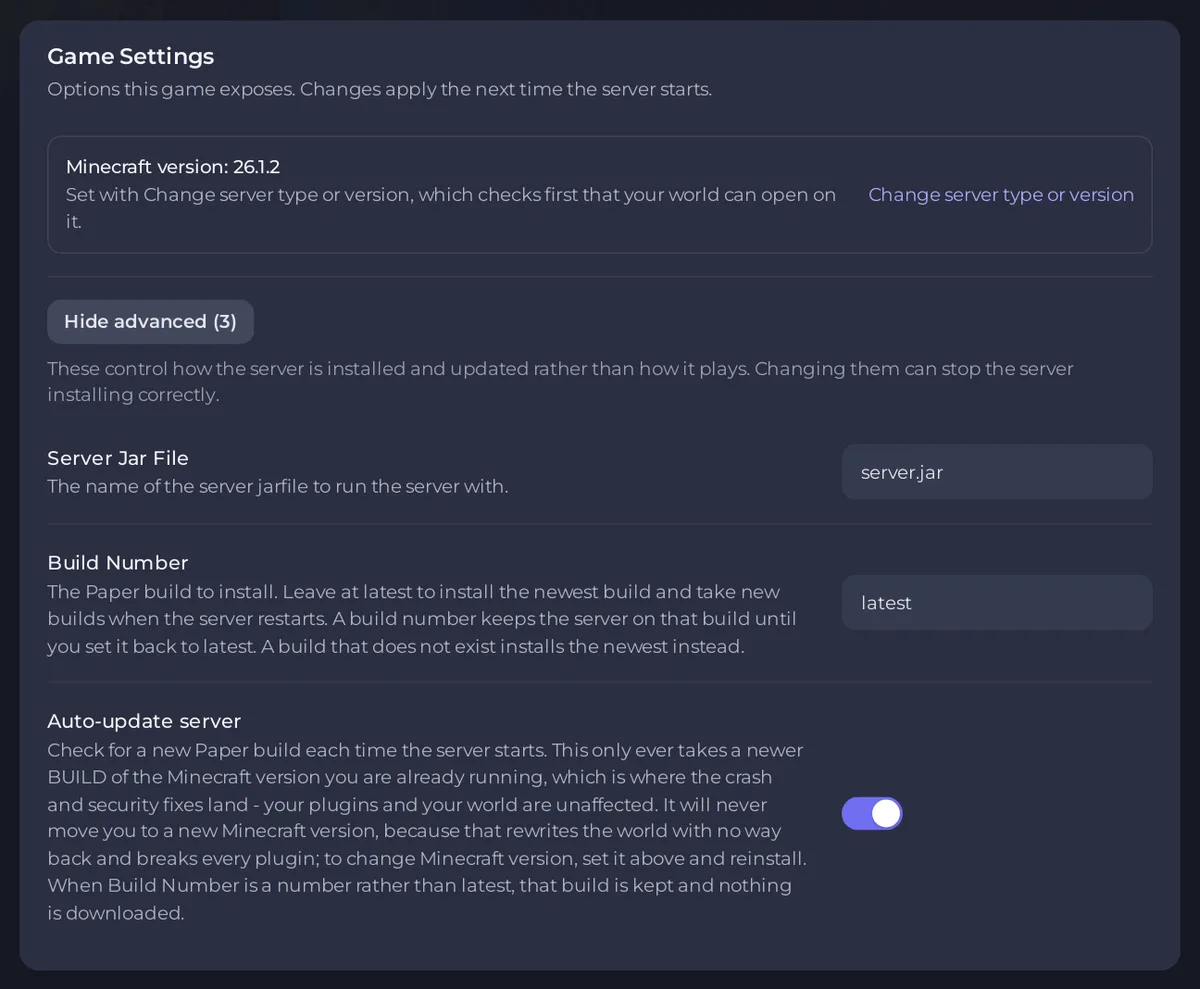
- Bei Build-Nummer
latestkommen bei jedem Neustart neue Builds. Eine Build-Nummer hält den Server auf diesem Build, bis du sie wieder auflatestsetzt. - Wenn du Server automatisch aktualisieren ausschaltest, bleibt der Build, den du hast.
Das Panel weist darauf hin, dass diese Optionen steuern, wie der Server installiert und aktualisiert wird, und dass eine Änderung die korrekte Installation verhindern kann. Lass sie so, wie sie sind, außer du hältst absichtlich einen Build fest.
Velocity- und Waterfall-Proxys haben dieselben zwei Optionen für ihre eigenen Builds.
Eine neue Minecraft-Version
Vanilla, Fabric, Forge, NeoForge, Quilt, Modpacks und jeder andere Typ bleiben auf der Version, die du installiert hast, bis du sie änderst. Auch bei Paper und Purpur ist eine neue Minecraft-Version eine Änderung, die du selbst machst:
- Prüfe, ob deine Plugins oder Mods die neue Version unterstützen.
- Öffne Servertyp bearbeiten auf der Übersicht, behalte deinen Typ und wähle die neue Version.
- Entferne den Haken bei Meine vorhandenen Dateien löschen und sauber starten (empfohlen), um deine Welt zu behalten, und lass Vorher ein Backup machen (empfohlen) angehakt, oder klicke auf Erst an einer Kopie testen.
Die vollständigen Schritte stehen in Minecraft-Version oder Servertyp ändern. Spieleinstellungen zeigt deine Version als Minecraft version: mit einem Link Servertyp oder Version ändern zu demselben Fenster.
Nachdem ein Minecraft-Update erschienen ist
Die Spiele der Spieler aktualisieren sich von selbst auf das neueste Minecraft. Solange dein Server nicht auf derselben Version ist, sehen sie Outdated server. Sie können im Minecraft Launcher die Version deines Servers wählen, bis du umziehst: Spieler sehen „Outdated client“ oder „Outdated server“ auf deinem Minecraft-Server.
Auf einem Plugin-Server lässt ViaVersion Spieler mit einer neueren Version einem älteren Server beitreten, während deine Plugins nachziehen: Ältere und neuere Minecraft-Versionen mit ViaVersion beitreten lassen.
Plugins, Mods und Modpacks
- Plugins und Mods: Plugins und Mods auf deinem Minecraft-Server aktualisieren.
- Modpacks: Dein Modpack auf deinem Minecraft-Server aktualisieren.


