

Im Reiter Modding findest, installierst, aktualisierst und entfernst du Plugins, Mods, Modpacks und Datapacks auf deinem Minecraft-Server. Er durchsucht die großen Kataloge für dich, startet mit Filtern, die auf die Minecraft-Version und den Typ deines Servers eingestellt sind, und legt jede Datei im richtigen Ordner ab. Öffne deinen Server im Panel und klicke in der Reiterleiste oben auf Modding.
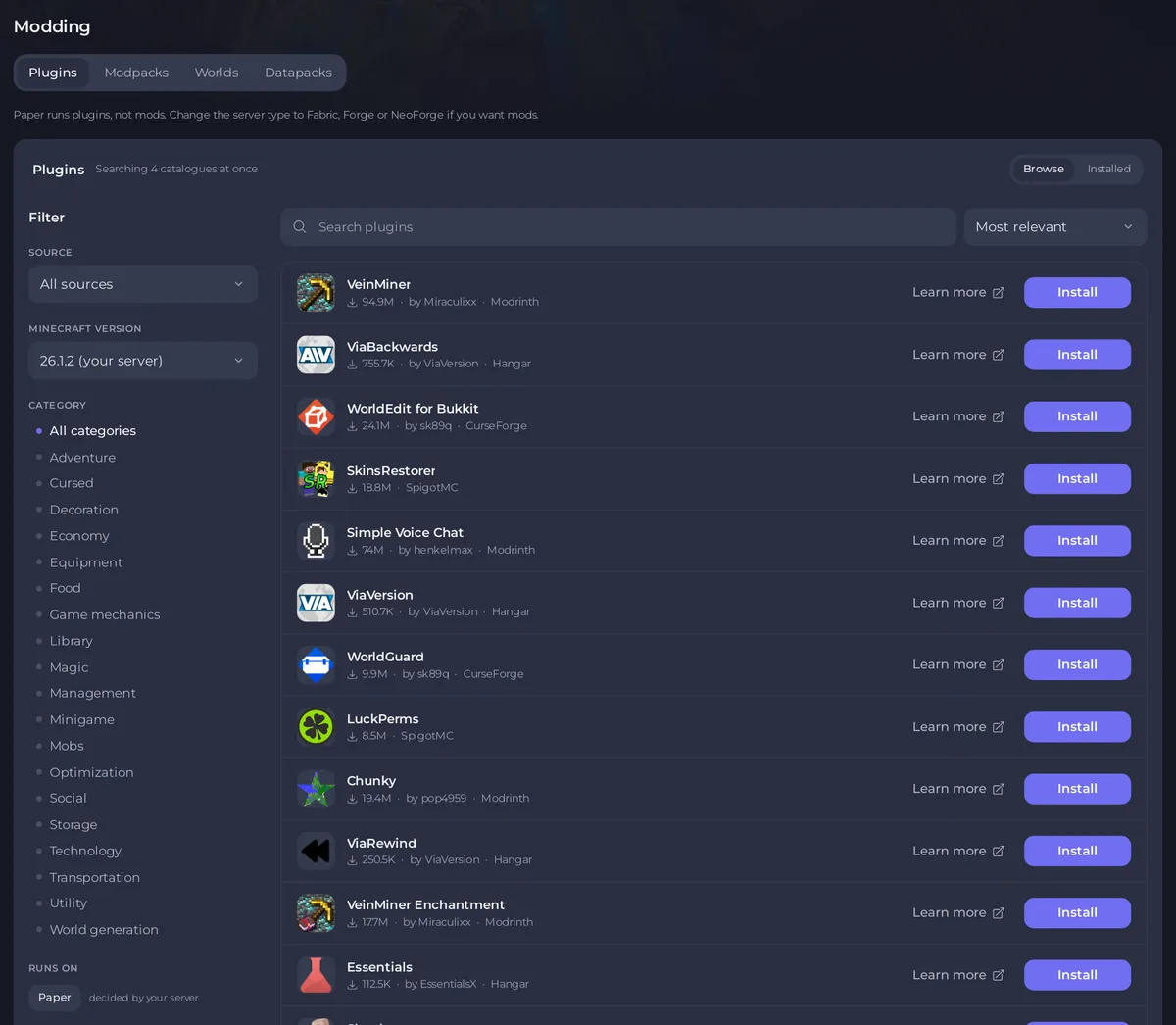
Die Tabs und warum manche fehlen
Die Seite zeigt nur die Tabs, die dein Servertyp nutzen kann:
- Paper, Purpur, Spigot und Folia: Plugins, Modpacks, Welten, Datapacks.
- Fabric, Forge, NeoForge und Quilt: Mods, Modpacks, Welten, Datapacks.
- Magma, Ketting und Mohist: alle fünf Tabs, weil sie Plugins und Mods zusammen ausführen.
- Vanilla: Modpacks, Welten, Datapacks.
- Velocity, BungeeCord und Waterfall: nur Plugins, und nur Plugins, die für einen Proxy gemacht sind.
Wenn ein Tab fehlt, sagt eine Zeile unter den Tabs, warum, zum Beispiel Paper runs plugins, not mods. Change the server type to Fabric, Forge or NeoForge if you want mods. Um den Typ zu ändern, siehe Minecraft-Version oder Servertyp ändern. Auf einem Server, der ein Modpack ausführt, ist Modpacks der erste Tab.
Der Tab Welten enthält deine Weltordner und Eine Karte finden. Siehe Den Reiter Welten auf deinem Minecraft-Server nutzen und Eine Abenteuerkarte auf deinem Minecraft-Server installieren.
Stöbern und Installiert
Jeder Tab öffnet sich bei Stöbern, wo du die Kataloge durchsuchst. Der Schalter oben rechts in der Liste wechselt zu Installiert, das auflistet, was jetzt auf deinem Server ist.
- Stöbern zeigt, wie viele Kataloge gleichzeitig durchsucht werden, zum Beispiel
Searching 4 catalogues at once. Tippe in das Suchfeld (dort steht Plugins suchen, Mods suchen und so weiter), und die Ergebnisse aktualisieren sich nach einer kurzen Pause. - Installiert listet jede Datei in deinem Ordner
pluginsodermodsauf, mit ihrer Version, einem Button Aktualisieren, wenn es einen neueren Build gibt, einem Ein-/Aus-Schalter und einem Menü mit weiteren Aktionen. Siehe Plugins und Mods auf deinem Minecraft-Server aktualisieren und Ein Plugin oder eine Mod auf deinem Minecraft-Server ausschalten oder deinstallieren.
Die Filter
Die Spalte Filter steht neben den Ergebnissen. Auf einem Handy öffnet der Button Filter neben dem Suchfeld dieselben Auswahlmöglichkeiten, und Ergebnisse anzeigen schließt sie.
- Quelle: welcher Katalog durchsucht wird. Plugins können Alle Quellen oder eine von Modrinth, CurseForge, Hangar, SpigotMC und Polymart durchsuchen. Mods können Alle Quellen, Modrinth oder CurseForge durchsuchen. Modpacks durchsucht jeweils eine Quelle.
- Minecraft-Version: startet mit der Version deines Servers, markiert mit
(your server). Wähle Alle Versionen, um alles zu sehen. - Kategorie: was ein Projekt tut, etwa Economy oder Utility. Sie wird angezeigt, wenn Quelle auf Alle Quellen oder Modrinth steht. Kategorien kommen von Modrinth, wenn du also eine wählst, während Alle Quellen ausgewählt ist, wird nur Modrinth durchsucht, und das Panel sagt es.
- Läuft auf: der Loader deines Servers, zum Beispiel
Paper, mit dem Hinweisvom Server vorgegeben. Das änderst du nicht. - Die N ausblenden, die hier nicht laufen: erscheint, wenn manche Ergebnisse auf deinem Server nicht laufen können. Hake es an, um die Liste kürzer zu machen.
- Zurücksetzen, angezeigt, sobald du einen Filter änderst, stellt jeden Filter zurück.
Das Menü neben dem Suchfeld sortiert die Ergebnisse: Relevanteste, Meiste Downloads, Zuletzt aktualisiert oder Neu hinzugefügt. Die Ergebnisse kommen zu je 50 pro Seite, mit Zurück, Seitenzahlen und Weiter unter der Liste.
Was jedes Ergebnis zeigt
- Den Namen. Klicke darauf, um das Detailfenster mit Screenshots, Tags und einem Link Vollständige Seite auf zum Katalog zu öffnen.
- Ein Abzeichen Installiert, wenn das Projekt schon auf deinem Server ist.
- Downloads, den Autor und den Katalog, aus dem es kommt.
- Mehr erfahren, das die eigene Seite des Projekts in einem neuen Tab öffnet.
- Den Button: Installieren, Neu installieren, wenn es schon installiert ist, oder Läuft hier nicht, wenn es auf deinem Server nicht laufen kann. Der Grund steht unter dem Namen, zum Beispiel
Built for fabric, and this server runs Paper.
Zum Installieren siehe Plugins auf Paper, Spigot und Purpur installieren, Mods auf Forge, Fabric und NeoForge installieren oder Ein Modpack auf deinem Minecraft-Server installieren. Datapacks: Ressourcenpakete und Datapacks auf deinem Minecraft-Server nutzen.
Wer die Seite nutzen kann
Der Reiter Modding braucht Zugriff auf Dateien. Zum Installieren braucht man die Berechtigung, Dateien zu erstellen, und zum Ausschalten eines Plugins die Berechtigung, Dateien zu ändern. Ein Modpack zu installieren oder zu aktualisieren ist nur dem Besitzer des Servers vorbehalten. Damit ein Freund helfen kann, siehe Einen Freund beim Betrieb deines Minecraft-Servers helfen lassen.
Wenn etwas schiefgeht
Could not load pluginsmitDer Katalog war nicht erreichbar. Versuch es gleich noch mal.: Ein Katalog hat nicht geantwortet. Warte einen Moment und such noch einmal, oder wähle eine andere Quelle.Nichts passt zu dieser Suche: Versuch einen kürzeren Namen, eine andere Quelle oder Alle Versionen.- Eine Installation wird abgelehnt: Ein Plugin oder eine Mod lässt sich auf deinem Minecraft-Server nicht installieren.
- Das Projekt steht in keinem Katalog: Eigene Plugins oder Mods auf deinen Minecraft-Server hochladen.


