

Um den Namen eines Day of Defeat: Source Servers bei PlayNHost zu ändern, öffne den Tab Einstellungen, tipp den neuen Namen unter Spieleinstellungen bei Servername ein, drück Enter und klick auf Jetzt neu starten. Der Name darf bis zu 64 Zeichen lang sein, ohne Leerzeichen: Verbinde Wörter mit - oder _.
Den Namen ändern, den Spieler sehen
- Öffne deinen Server im Panel und klick auf den Tab Einstellungen.
- Klick unter Spieleinstellungen in das Feld Servername. Ein neuer Server hat
PlayNHost-DODS-Server. - Tipp den neuen Namen ein, zum Beispiel
Normandy-Veterans-24-7, und drück Enter. Das Panel speichert ihn und zeigtSaved. The server must restart before these take effect. - Klick auf Jetzt neu starten. Wenn das Badge wieder auf Online steht, gilt der neue Name.
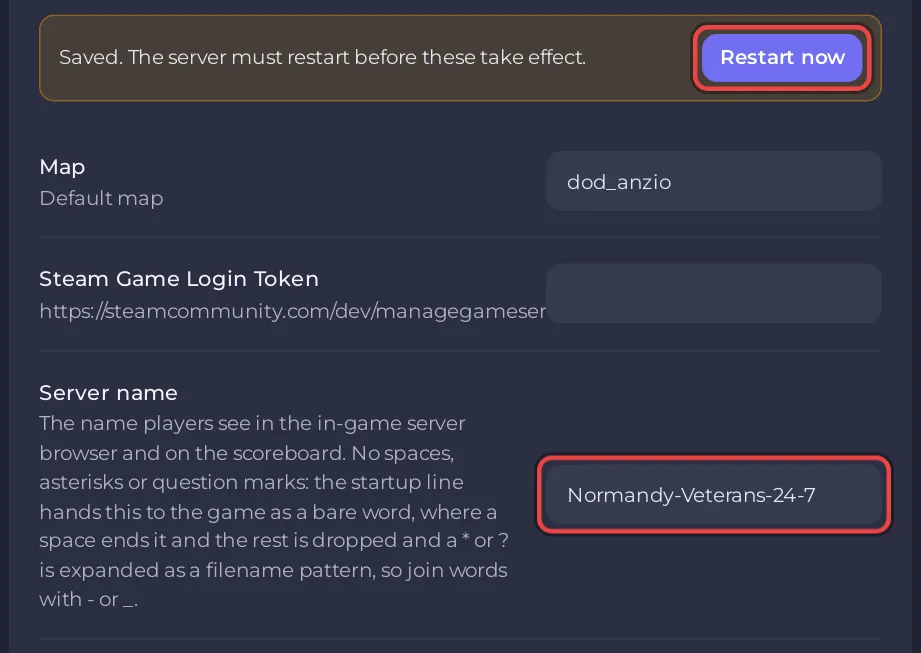
Spieler sehen den Namen im Serverbrowser des Spiels und auf der Punktetafel.
Warum darf der Name keine Leerzeichen haben?
Das Panel gibt den Namen in der Startzeile des Servers ans Spiel weiter, wo ein Leerzeichen den Namen abschneiden würde und * oder ? als Dateimuster gelesen würden. Deshalb lehnt das Feld Leerzeichen, Anführungszeichen ", Backslashes, * und ? ab. Wenn du eins tippst, zeigt das Panel The value format is invalid. und behält den alten Namen.
Nimm stattdessen - oder _ zwischen den Wörtern: Normandy_Veterans oder Normandy-Veterans.
Kann ich den Namen stattdessen in die server.cfg schreiben?
Lass ihn in den Einstellungen. Bei jedem Start schreibt das Panel den Servername in seine eigene Datei dod/cfg/pnh_autoexec.cfg, als Zeile hostname, und führt diese Datei aus. Eine zweite Zeile hostname in dod/cfg/server.cfg konkurriert damit, lösch sie also, wenn du eine hinzugefügt hast. pnh_autoexec.cfg selbst zu bearbeiten hält nicht: Sie wird bei jedem Start neu geschrieben.
Wie benenne ich den Server nur im Panel um?
Die Zeile Servername auf der Serverkarte unter Übersicht ist der Name, den du in deinem Panel und deiner Serverliste siehst. Sie ist vom Namen im Spiel getrennt und ändert nicht, was Spieler sehen.
- Klick auf Übersicht auf den Stift neben Servername (Diesen Server umbenennen).
- Tipp den neuen Namen ein und klick auf Umbenennen.
Dafür ist kein Neustart nötig. Siehe So benennst du deinen Server um und änderst die Spieler-Slots.
Passende Anleitungen
- So setzt du ein Beitrittspasswort auf deinem Day of Defeat: Source Server
- So fügst du einen Steam-Login-Token zu deinem Day of Defeat: Source Server hinzu, der dem Namen zu einem besseren Platz im Serverbrowser hilft


