

Um einen Befehl auf einem Day of Defeat: Source Server bei PlayNHost auszuführen, klick auf den Tab Console, tipp ihn in das Feld Befehl eingeben und drück Enter. Die Console des Panels braucht kein RCON-Passwort. RCON ist nur für deine eigenen Tools: Setz unter Spieleinstellungen ein RCON-Passwort, starte neu und verbinde das Tool mit deiner Serveradresse.
Einen Befehl in der Console ausführen
- Öffne deinen Server im Panel und klick auf den Tab Console. Das Badge muss Online zeigen.
- Klick unten in das Feld Befehl eingeben.
- Tipp einen Befehl ein, zum Beispiel
status, und drück Enter. - Die Antwort erscheint in der Ausgabe der Console.
Die Console tippt direkt in den Server, mit vollen Rechten. Jeder in deinem Team mit Zugriff auf die Console kann sie nutzen: So lädst du Freunde auf deinen Day of Defeat: Source Server ein.
Welche Befehle sind nützlich?
Diese stammen aus Valves Konsolenbefehlsliste und aus den Befehlen, die das Panel selbst schickt:
| Befehl | Was er macht |
|---|---|
status | zeigt die Map und die verbundenen Spieler, mit userid und SteamID |
say Hello everyone | schickt eine Chatnachricht an alle Spieler |
changelevel dod_flash | wechselt sofort die Map |
kick PlayerName | kickt einen Spieler per Slot, userid oder Name |
sv_password "your-password" | setzt ein Beitrittspasswort bis zum nächsten Neustart |
mp_timelimit 30 | setzt die Zeit pro Map, in Minuten |
exec server.cfg | führt dod/cfg/server.cfg noch einmal aus, nachdem du sie bearbeitet hast |
quit | stoppt den Server, was Stoppen schickt |
Mit installiertem SourceMod funktionieren hier auch die sm_-Befehle, wie sm_ban und sm_reloadadmins: So fügst du Admins hinzu und kickst oder bannst Spieler auf deinem Day of Defeat: Source Server.
Ein in der Console getippter Wert gilt bis zum nächsten Neustart. Um ihn zu behalten, trag dieselbe Zeile in dod/cfg/server.cfg ein. Valves CFG-Seite sagt, dass diese Datei bei jedem Start und jedem Map-Wechsel läuft.
RCON für dein eigenes Tool einschalten
RCON lässt ein Remote-Admin-Tool oder die Konsole des Spiels selbst Befehle auf dem Server ausführen. Auf einem neuen Server ist es aus, was die sicherere Einstellung ist.
- Klick auf den Tab Einstellungen.
- Tipp unter Spieleinstellungen ein Passwort bei RCON-Passwort ein und drück Enter. Nimm 1 bis 30 Buchstaben, Ziffern,
-oder_, und nicht das Beitrittspasswort. - Klick auf Jetzt neu starten.
- Gib in deinem RCON-Tool die Serveradresse von Übersicht (Adresse und Port) und das Passwort ein.
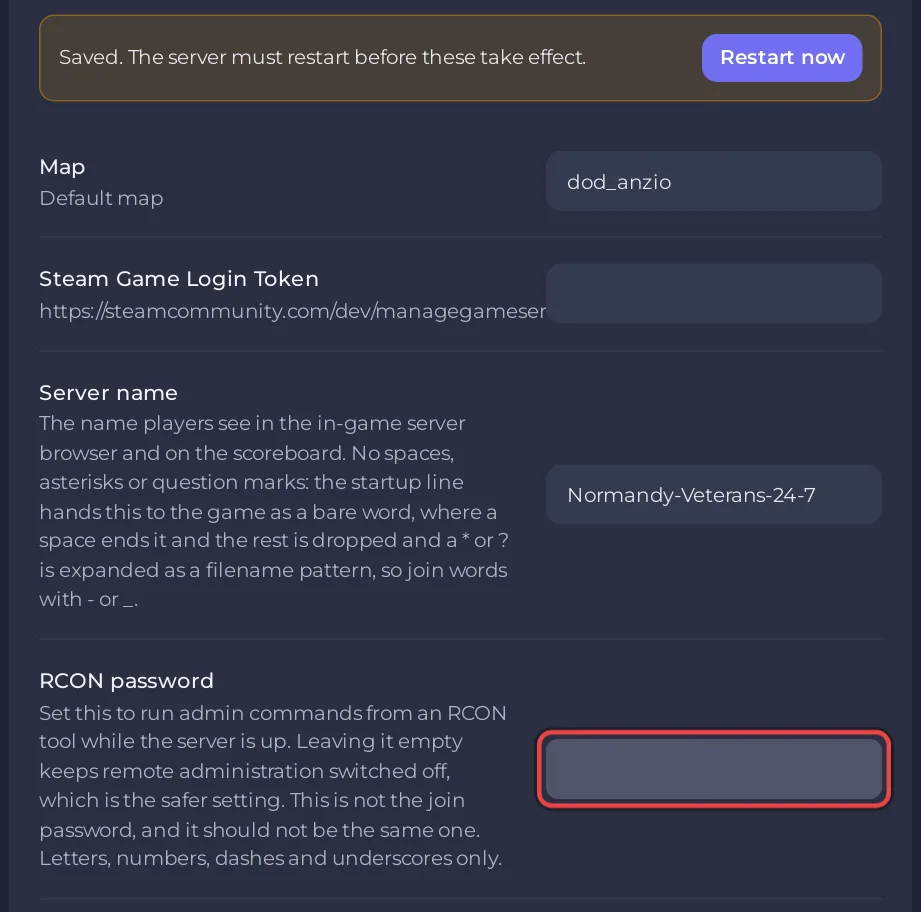
RCON nutzt denselben Port wie das Spiel, über TCP. Valves Seite zum Source Dedicated Server führt Port 27015 als „TCP/UDP (Spielübertragung, Pings und RCON)“ (im Original englisch). Dein Server startet stattdessen auf einem eigenen Port: dem Port in seiner Serveradresse.
RCON aus dem Spiel nutzen
Während du auf deinem Server spielst, kannst du Befehle aus der Entwicklerkonsole des Spiels schicken:
- Drück
~, um die Konsole zu öffnen. - Tipp
rcon_password your-rcon-passwordund drück Enter. - Tipp
rcongefolgt von einem Befehl, zum Beispielrcon status, und drück Enter.
Was passiert nach falschen RCON-Passwörtern?
Das Spiel bannt eine Adresse nach zu vielen fehlgeschlagenen RCON-Anmeldungen: sv_rcon_maxfailures ist standardmäßig 10, „Maximale Anzahl, wie oft ein Nutzer bei der RCON-Authentifizierung scheitern darf, bevor er gebannt wird“ in Valves Team Fortress 2 Liste (im Original englisch), dem Engine-Zweig, auf dem Day of Defeat: Source läuft. Prüf das Passwort unter Einstellungen, bevor du es noch einmal versuchst.
Um RCON auszuschalten, leer das Feld RCON-Passwort, drück Enter und klick auf Jetzt neu starten. Die Console des Panels funktioniert weiter.
Mehr zur Seite Console: So nutzt du die Console und führst Befehle aus.


