%7B.s%7Banimation%3Ab%201.5s%20ease-out%20both%7D.d%7Banimation-delay%3A.16s%7D%7D%40keyframes%20b%7B0%25%7Bfill%3A%23F4F6FA%7D18%25%7Bfill%3A%23FFE08A%7D34%25%2C70%25%7Bfill%3A%23FF8A1F%7D80%25%7Bfill%3A%23FFE08A%7D100%25%7Bfill%3A%23FF8A1F%7D%7D%3C%2Fstyle%3E%3Cg%20transform%3D%22translate(143%20428.93)%20scale(3.885906)%22%3E%3Cg%20transform%3D%22translate(0%202)%22%20fill%3D%22%23706EF0%22%3E%3Cpath%20d%3D%22M0%200%20H48%20A40%2040%200%200%201%2048%2080%20V100%20H0%20Z%22%2F%3E%3Cpath%20transform%3D%22translate(91.75%200)%22%20d%3D%22M0%200%20L48%200%20L48%2050%20L76%2050%20L76%20100%20L0%20100%20Z%22%2F%3E%3Cpath%20transform%3D%22translate(173%200)%22%20d%3D%22M0%20100%20L58%20-4%20L116%20100%20Z%22%2F%3E%3Cpath%20transform%3D%22translate(264.25%200)%22%20d%3D%22M0%200%20L104%200%20L76%2050%20L76%20100%20L28%20100%20L28%2050%20Z%22%2F%3E%3Cg%20transform%3D%22translate(375%200)%22%3E%3Cpath%20d%3D%22M0%200%20L50%2038%20L50%200%20L100%200%20L100%20100%20L0%20100%20Z%22%20fill%3D%22%23F4F6FA%22%2F%3E%3Crect%20class%3D%22s%22%20x%3D%2247%22%20y%3D%2263%22%20width%3D%2219%22%20height%3D%2230%22%2F%3E%3Crect%20class%3D%22s%20d%22%20x%3D%2274%22%20y%3D%2263%22%20width%3D%2219%22%20height%3D%2230%22%2F%3E%3C%2Fg%3E%3Cpath%20transform%3D%22translate(484.75%200)%22%20d%3D%22M0%200%20L48%200%20L48%2037%20L52%2037%20L52%200%20L100%200%20L100%20100%20L52%20100%20L52%2063%20L48%2063%20L48%20100%20L0%20100%20Z%22%2F%3E%3Cpath%20transform%3D%22translate(588.5%200)%22%20d%3D%22M0%2050%20A53%2053%200%201%200%20106%2050%20A53%2053%200%201%200%200%2050%20Z%22%2F%3E%3Cpath%20transform%3D%22translate(698.25%200)%22%20d%3D%22M25%200%20H102%20V50%20H77%20A25%2025%200%200%201%2077%20100%20H0%20V50%20H25%20A25%2025%200%200%201%2025%200%20Z%22%2F%3E%3Cpath%20transform%3D%22translate(804%200)%22%20d%3D%22M0%200%20L90%200%20L90%2050%20L69%2050%20L69%20100%20L21%20100%20L21%2050%20L0%2050%20Z%22%2F%3E%3C%2Fg%3E%3C%2Fg%3E%3C%2Fsvg%3E)


Fast alles, was du auf einem Arma 3 Server ändern willst, liegt auf einer Seite des Panels.
Die Spieleinstellungen öffnen
- Öffne deinen Server im Panel und klick auf den Tab Einstellungen.
- Klick auf Spieleinstellungen.
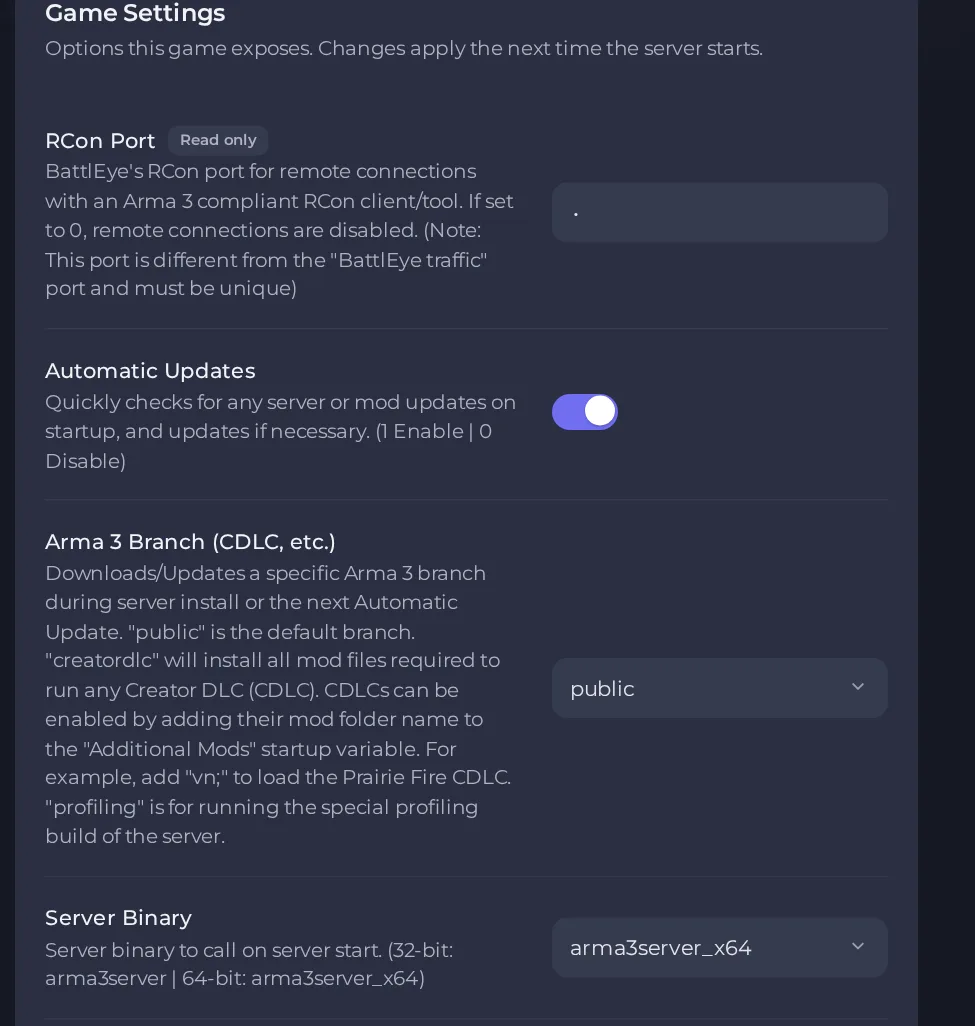
- Ändere einen Wert und klick außerhalb des Felds, oder drück die Eingabetaste. Das Panel speichert ihn. Schalter speichern, sobald du sie umlegst.
- Starte den Server neu, damit die Änderung gilt. Lies dazu So startest, stoppst und startest du deinen Server neu und beendest ihn erzwungen.
Optionen, die die meisten Besitzer zuerst ändern
- Server-Passwort. Spieler brauchen es zum Beitreten. Leer lassen für kein Passwort. Nutz kein doppeltes Anführungszeichen im Passwort, denn der Server schreibt es bei jedem Start in die server.cfg, und ein Anführungszeichen würde diese Datei kaputtmachen.
- Max. Spieler. Wird zur Information angezeigt und von deinem Tarif festgelegt, lässt sich also nicht ändern. Die endgültige Zahl ist der niedrigere Wert aus diesem Wert und den Spieler-Slots der Mission.
- Automatische Updates. Bei AN wird der Server bei jedem Start auf Updates geprüft. Workshop-Mods, die per ID aufgelistet sind, werden ebenfalls geprüft, aber ihr automatischer Download ist nicht garantiert, sieh also in Files nach ihren @-Ordnern.
- Arma 3 Branch (CDLC usw.). Wähl public (Standard), creatordlc (nötig, um Creator DLCs auszuführen) oder profiling (spezieller Performance-Build, für fortgeschrittene Nutzer). Er gilt beim nächsten Update beim Start.
- Server-Binärdatei. Standardmäßig der 64-Bit-Server. Es gibt eine 32-Bit-Option, und die Profiling-Builds brauchen die passende Profiling-Binärdatei.
- Server-FPS. Maximale Simulationszyklen pro Sekunde, Standard 50. Höhere Werte kosten mehr CPU, und der Nutzen hängt von der Mission ab.
- Headless Clients (HC). 0 bis 5 zusätzliche Prozesse, die KI-Arbeit übernehmen. Nur sinnvoll mit einer Mission, die für Headless Clients geschrieben wurde, und jeder erhöht Last und Speicherverbrauch.
- Mission in den Speicher laden. Standardmäßig AN. Hält die verarbeitete Mission nach dem ersten Download im Speicher, um Server-CPU für spätere Beitretende zu sparen.
- Mission automatisch initialisieren. Startet die Mission von selbst, wie es der erste Spieler täte. Es funktioniert nur, wenn in der server.cfg persistent auf 1 steht, sonst wird es übersprungen.
- File Patching aktivieren. Erlaubt dem Spiel, entpackte Daten zu laden. Standardmäßig AUS und nur für manche Entwicklungs-Setups nötig.
- Ausführliche Logs deaktivieren. Standardmäßig AN, um das Rauschen in der Console zu senken. Solange es an ist, werden keine .rpt-Logdateien geschrieben. Schalt es also AUS, wenn du diese Logs zur Diagnose eines Problems brauchst.
- RCON-Passwort. Hat auf unseren Servern keine Wirkung, weil der Remote-Console-Zugriff dort nicht verfügbar ist. Leer lassen.
- Mod-Dateien kleinschreiben. Schalt es für einen Start AN, nachdem du Mods hochgeladen hast, die unter Windows erstellt wurden, oder wenn Mods nicht laden wollen.
- Serverdateien prüfen. Prüft jede Spieldatei neu, wenn Automatische Updates AN ist. Es verlangsamt den Start stark, schalt es also nur bei Bedarf ein.
- Modlist-Datei (aus dem A3 Launcher exportiert). Name des HTML-Presets, das aus dem Arma 3 Launcher exportiert wurde, zum Beispiel modlist.html, das du in den Hauptordner des Servers hochlädst. Leer machen, um kein Preset mehr zu lesen.
- Zusätzliche Mods. Durch Semikolons getrennte Mod-Ordner, die geladen werden, auch für Creator-DLC-Ordner wie vn; genutzt.
- Nur serverseitige Mods. Mod-Ordner, die nur auf dem Server laufen und die Spieler nicht brauchen.
- Optionale clientseitige Mods. Workshop-Mods, die Spieler nutzen können, aber nicht müssen. Ihre Schlüssel werden akzeptiert, aber die Mod wird Spielern nicht aufgezwungen.
Änderungen unter Einstellungen, dann Spieleinstellungen, gelten beim nächsten Start des Servers. Der Servername (hostname), das Admin-Passwort, die Missionsliste, persistent und andere Regeln stehen in der server.cfg im Hauptordner des Servers (der obersten Ebene von Files) und gelten ebenfalls nach einem Neustart. Der Server schreibt die Zeilen für Passwort und Spielerlimit der server.cfg bei jedem Start aus den Panel-Werten neu, ändere diese beiden also in den Einstellungen und nicht in der Datei.
Jede Option steht in Arma 3 Server-Einstellungen: alle Optionen erklärt.





