

Öffne Files, geh zu .local/share/7DaysToDie und lad den Ordner Saves mit Ordner herunterladen herunter. Lad bei einer zufälligen Map auch ihren Ordner in GeneratedWorlds herunter. Oder lad ein ganzes Backup von der Seite Backups herunter.
Aus Files herunterladen
- Gib im Panel
saveworldin der Console ein oder klick auf der Seite Schnellaufgaben bei Welt speichern auf Ausführen, damit der neueste Fortschritt auf dem Datenträger liegt. Oder stopp den Server. - Öffne Files, dann
.local,share,7DaysToDie. - Öffne das Menü beim Ordner
Savesund wähl Ordner herunterladen. Um nur eine Welt herunterzuladen, öffneSaves, dann die Map, und lad den Ordner herunter, der nach deinem Spielstandname heißt. - Lad bei einer zufälligen Map auch ihren Ordner in
GeneratedWorldsherunter.
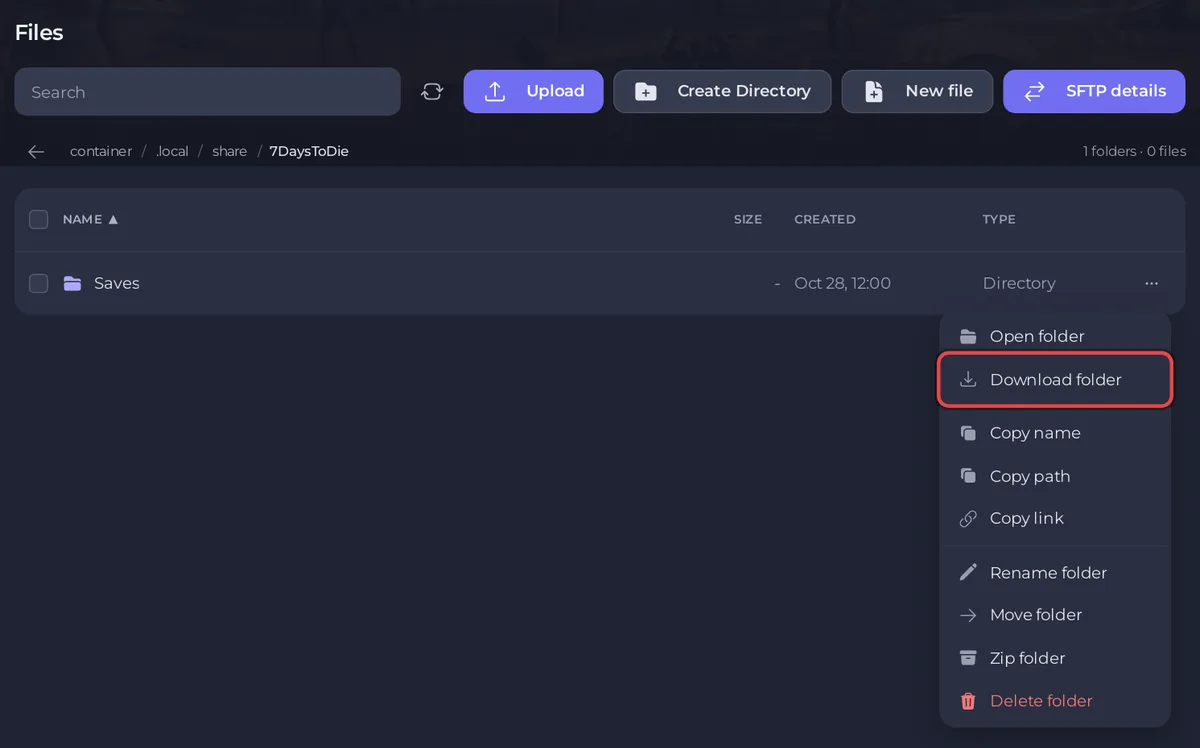
Ist ein Download groß, wähl zuerst Ordner archivieren und lad die Zip-Datei herunter, die dabei entsteht.
Ein Backup herunterladen
- Klick im linken Menü auf Backups.
- Öffne das Menü eines Backups und wähl Herunterladen.
Ein Backup enthält den ganzen Server samt Spieldateien und ist deshalb groß. Es ist die richtige Wahl, wenn du alles willst, auch Mods und serverconfig.xml. Siehe So sicherst du deine 7 Days to Die Welt und stellst sie wieder her.
Auf deinem eigenen PC spielen
Leg die Weltordner an dieselben Stellen auf deinem PC, in %APPDATA%\7DaysToDie: den Spielstand nach Saves\<map>\, das Gelände nach GeneratedWorlds\. Dein PC-Spiel muss dieselbe Version wie der Server haben.
Wie du eine Welt in die andere Richtung bringst, steht unter So lädst du deine eigene 7 Days to Die Welt hoch.


