%7B.s%7Banimation%3Ab%201.5s%20ease-out%20both%7D.d%7Banimation-delay%3A.16s%7D%7D%40keyframes%20b%7B0%25%7Bfill%3A%23F4F6FA%7D18%25%7Bfill%3A%23FFE08A%7D34%25%2C70%25%7Bfill%3A%23FF8A1F%7D80%25%7Bfill%3A%23FFE08A%7D100%25%7Bfill%3A%23FF8A1F%7D%7D%3C%2Fstyle%3E%3Cg%20transform%3D%22translate(143%20428.93)%20scale(3.885906)%22%3E%3Cg%20transform%3D%22translate(0%202)%22%20fill%3D%22%23706EF0%22%3E%3Cpath%20d%3D%22M0%200%20H48%20A40%2040%200%200%201%2048%2080%20V100%20H0%20Z%22%2F%3E%3Cpath%20transform%3D%22translate(91.75%200)%22%20d%3D%22M0%200%20L48%200%20L48%2050%20L76%2050%20L76%20100%20L0%20100%20Z%22%2F%3E%3Cpath%20transform%3D%22translate(173%200)%22%20d%3D%22M0%20100%20L58%20-4%20L116%20100%20Z%22%2F%3E%3Cpath%20transform%3D%22translate(264.25%200)%22%20d%3D%22M0%200%20L104%200%20L76%2050%20L76%20100%20L28%20100%20L28%2050%20Z%22%2F%3E%3Cg%20transform%3D%22translate(375%200)%22%3E%3Cpath%20d%3D%22M0%200%20L50%2038%20L50%200%20L100%200%20L100%20100%20L0%20100%20Z%22%20fill%3D%22%23F4F6FA%22%2F%3E%3Crect%20class%3D%22s%22%20x%3D%2247%22%20y%3D%2263%22%20width%3D%2219%22%20height%3D%2230%22%2F%3E%3Crect%20class%3D%22s%20d%22%20x%3D%2274%22%20y%3D%2263%22%20width%3D%2219%22%20height%3D%2230%22%2F%3E%3C%2Fg%3E%3Cpath%20transform%3D%22translate(484.75%200)%22%20d%3D%22M0%200%20L48%200%20L48%2037%20L52%2037%20L52%200%20L100%200%20L100%20100%20L52%20100%20L52%2063%20L48%2063%20L48%20100%20L0%20100%20Z%22%2F%3E%3Cpath%20transform%3D%22translate(588.5%200)%22%20d%3D%22M0%2050%20A53%2053%200%201%200%20106%2050%20A53%2053%200%201%200%200%2050%20Z%22%2F%3E%3Cpath%20transform%3D%22translate(698.25%200)%22%20d%3D%22M25%200%20H102%20V50%20H77%20A25%2025%200%200%201%2077%20100%20H0%20V50%20H25%20A25%2025%200%200%201%2025%200%20Z%22%2F%3E%3Cpath%20transform%3D%22translate(804%200)%22%20d%3D%22M0%200%20L90%200%20L90%2050%20L69%2050%20L69%20100%20L21%20100%20L21%2050%20L0%2050%20Z%22%2F%3E%3C%2Fg%3E%3C%2Fg%3E%3C%2Fsvg%3E)


Yeni bir Valheim sunucusu sizin için kurulur, sonra siz Başlat'a basana kadar bekler. İlk başlatma yaklaşık bir dakika sürer, çünkü sunucu aynı zamanda yeni bir dünya oluşturur. Rozet Çevrimiçi dediğinde sunucu hazırdır ve konsol arkadaşlar için katılım kodu birkaç saniye sonra Arkadaşlarla oyna kartında görünür.
Başlat'a basmadan önce
Siparişten hemen sonra, sunucu adının yanındaki rozet Kuruluyor der. Kurulum genellikle bir iki dakika sürer. Çevrimdışı yazana kadar bekleyin; bu, sunucunun kurulduğu ve durduğu anlamına gelir.
Yeni bir sunucu şu ayarlar yerinde olarak gelir:
- Sunucu Adı varsayılan bir ada ayarlıdır ve değiştirebilirsiniz.
- Sunucu Şifresi, yalnızca sunucunuz için üretilmiş uzun bir şifreye zaten ayarlıdır. Valheim şifresiz çalışmaz. Onu panelde okuyabilir ve değiştirebilirsiniz.
- Dünya Adı
Dedicated'dır. Sunucu ilk başladığında bu adla yeni bir dünya oluşturur. - Herkese Açık Sunucu açıktır, bu yüzden sunucu oyun içi sunucu tarayıcısında listelenir.
- Crossplay'i etkinleştir üç sunucu türünde de açıktır, böylece diğer platformlardaki oyuncular katılım koduyla katılabilir.
- PlayNHost Tools açıktır. Yalnızca sunucuda çalışan küçük bir eklentidir ve panelin kimin çevrimiçi olduğunu söylemesini, atmasını, yasaklamasını ve mesaj göndermesini sağlar. Oyuncular hiçbir şey kurmaz. Bkz. Valheim sunucunuzda PlayNHost Tools nasıl açılır.
- Otomatik güncelleme açıktır, bu yüzden en yeni Valheim sürümü sunucu her başladığında indirilir.
- Bir Günlük yeniden başlatma zamanlaması, sunucu çalışırken her sabah erkenden yeniden başlatır, böylece Valheim güncellemelerini alır. Bkz. Valheim sunucunuz için yeniden başlatmalar ve yedekler nasıl zamanlanır.
Sunucuyu başlatın
- Sunucunuzu panelde açın. Genel bakış sayfası gördüğünüz ilk sayfadır.
- Başlat'a tıklayın. Rozet Başlatılıyor'a döner.
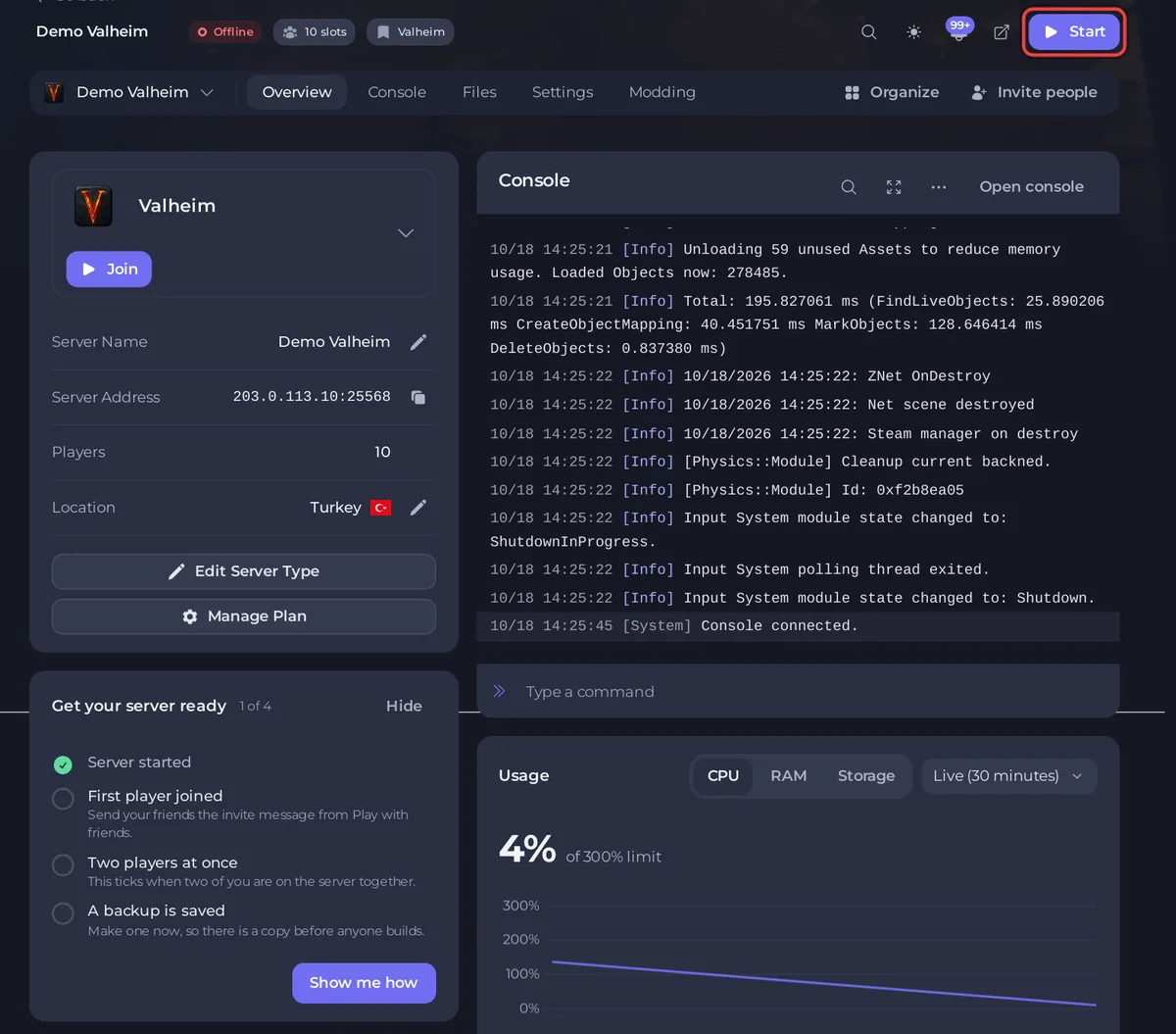
Örnek ekran görüntüsü. Sunucunuzun konumu kendi panelinizde gösterilir.
- İzlemek için Console sekmesini açın. Henüz dünyası olmayan bir sunucu şunlara benzer satırlar yazdırır:
Load world: Dedicated (Dedicated)missing .../worlds_local/Dedicated.dbLoading: Generating locationsOpened PlayFab server
missing satırı normaldir. Yalnızca o adda henüz bir dünya olmadığı, bu yüzden oyunun bir tane oluşturduğu anlamına gelir. Dünyanın oluşturulması yaklaşık 20 saniye sürer. Bir kez de [playnhost-bridge] ready v1.0.0 satırı görünür: PlayNHost Tools'un başladığını söyler.
- Console
Opened PlayFab server(crossplay açık) ya daOpened Steam server(crossplay kapalı) yazdırdığında rozet Çevrimiçi'ye döner. Başlatmanın tamamı genellikle yaklaşık bir dakika sürer.
- Birkaç saniye sonra oyun sunucuyu kaydeder ve katılım kodunu,
Session "My Server" registered with join code 123456gibi bir satırda yazdırır. Aynı altı hane Genel bakış sayfasında da görünür. Bkz. Valheim katılım kodunuzu nasıl bulursunuz.
Genel bakış sayfasında gördükleriniz
- Sunucunuzu hazırlayın, sahip için kısa bir kontrol listesidir: Sunucu başladı, İlk oyuncu katıldı, Aynı anda iki oyuncu ve Bir yedek kaydedildi. Kendi kendine işaretlenir ve bittiğinde kaybolur.
- Arkadaşlarla oyna, adresi, şifreyi, katılma adımlarını ve sunucu çalışırken Katılım kodu'nu tutar. Davet mesajını kopyala hepsini tek bir mesaja koyar. Bkz. Arkadaşlarınız Valheim sunucunuza nasıl davet edilir.
- Aktif oyuncular, sunucuda kimlerin olduğunu isimleriyle gösterir; adminler, yasaklar ve izin listesi için Erişim de burada. Bkz. Valheim sunucunuzda kimlerin çevrimiçi olduğunu nasıl görürsünüz.

Dünyanız
Dünyalarınız sol menüdeki Dünyalar sayfasındadır. Oyun yeni dünyayı ilk kez kaydedene kadar sayfa, sunucunun çalıştırdığı dünyanın henüz var olmadığını söyler. Valheim bir zamanlayıcıyla ve sunucu normal şekilde durduğunda kaydeder; bundan sonra dünya listelenir ve Aktif olarak işaretlenir. Bkz. Valheim sunucunuzda Dünyalar sayfası nasıl kullanılır.
Sonra ne yapmalı
- Şifreye ve sunucu adına bakın, isterseniz değiştirin: Valheim sunucunuzun adı ve şifresi nasıl değiştirilir.
- Sunucuya kendiniz katılın: Valheim sunucunuza nasıl katılırsınız.
- PC'nizde zaten bir dünyanız mı var? Arkadaşlarınız yeni bir şey inşa etmeden önce yükleyin: Kendi Valheim dünyanızı nasıl yüklersiniz.
- Kendinizi admin yapın: Valheim sunucunuzda nasıl admin olunur.
- İlk yedeğinizi alın: Valheim dünyanızı nasıl yedekler ve geri yüklersiniz.
Sunucu Çevrimiçi olmuyorsa Valheim sunucusu açılmıyor: nelere bakmalı yazısına bakın.





