%7B.s%7Banimation%3Ab%201.5s%20ease-out%20both%7D.d%7Banimation-delay%3A.16s%7D%7D%40keyframes%20b%7B0%25%7Bfill%3A%23F4F6FA%7D18%25%7Bfill%3A%23FFE08A%7D34%25%2C70%25%7Bfill%3A%23FF8A1F%7D80%25%7Bfill%3A%23FFE08A%7D100%25%7Bfill%3A%23FF8A1F%7D%7D%3C%2Fstyle%3E%3Cg%20transform%3D%22translate(143%20428.93)%20scale(3.885906)%22%3E%3Cg%20transform%3D%22translate(0%202)%22%20fill%3D%22%23706EF0%22%3E%3Cpath%20d%3D%22M0%200%20H48%20A40%2040%200%200%201%2048%2080%20V100%20H0%20Z%22%2F%3E%3Cpath%20transform%3D%22translate(91.75%200)%22%20d%3D%22M0%200%20L48%200%20L48%2050%20L76%2050%20L76%20100%20L0%20100%20Z%22%2F%3E%3Cpath%20transform%3D%22translate(173%200)%22%20d%3D%22M0%20100%20L58%20-4%20L116%20100%20Z%22%2F%3E%3Cpath%20transform%3D%22translate(264.25%200)%22%20d%3D%22M0%200%20L104%200%20L76%2050%20L76%20100%20L28%20100%20L28%2050%20Z%22%2F%3E%3Cg%20transform%3D%22translate(375%200)%22%3E%3Cpath%20d%3D%22M0%200%20L50%2038%20L50%200%20L100%200%20L100%20100%20L0%20100%20Z%22%20fill%3D%22%23F4F6FA%22%2F%3E%3Crect%20class%3D%22s%22%20x%3D%2247%22%20y%3D%2263%22%20width%3D%2219%22%20height%3D%2230%22%2F%3E%3Crect%20class%3D%22s%20d%22%20x%3D%2274%22%20y%3D%2263%22%20width%3D%2219%22%20height%3D%2230%22%2F%3E%3C%2Fg%3E%3Cpath%20transform%3D%22translate(484.75%200)%22%20d%3D%22M0%200%20L48%200%20L48%2037%20L52%2037%20L52%200%20L100%200%20L100%20100%20L52%20100%20L52%2063%20L48%2063%20L48%20100%20L0%20100%20Z%22%2F%3E%3Cpath%20transform%3D%22translate(588.5%200)%22%20d%3D%22M0%2050%20A53%2053%200%201%200%20106%2050%20A53%2053%200%201%200%200%2050%20Z%22%2F%3E%3Cpath%20transform%3D%22translate(698.25%200)%22%20d%3D%22M25%200%20H102%20V50%20H77%20A25%2025%200%200%201%2077%20100%20H0%20V50%20H25%20A25%2025%200%200%201%2025%200%20Z%22%2F%3E%3Cpath%20transform%3D%22translate(804%200)%22%20d%3D%22M0%200%20L90%200%20L90%2050%20L69%2050%20L69%20100%20L21%20100%20L21%2050%20L0%2050%20Z%22%2F%3E%3C%2Fg%3E%3C%2Fg%3E%3C%2Fsvg%3E)


Sol menüde Dünyalar'a tıklayın. Sayfa sunucunuzdaki her dünyayı listeler, sunucunun çalıştırdığını Aktif olarak işaretler ve bir dünyaya geçmenize, yeni bir dünya başlatmanıza, dünya yüklemenize, indirmenize, silmenize ve daha eski bir kopyaya geri sarmanıza izin verir. İkinci sekmesi Dünya kuralları, sunucunun çalıştırdığı dünyanın zorluğunu ve diğer kurallarını ayarlar.
Sayfayı açın
- Sunucunuzu panelde açın.
- Sol menüde Dünyalar'a tıklayın. Genel bakış'ın hemen altındadır.
Sağ üstte bir rozet Çalışıyor ve dünyanın adını, Sunucu çevrimdışı'nı ya da sunucunun durumunu, sayfanın ne kadar önce güncellendiğiyle birlikte söyler. Sayfa kendi kendine yenilenir.
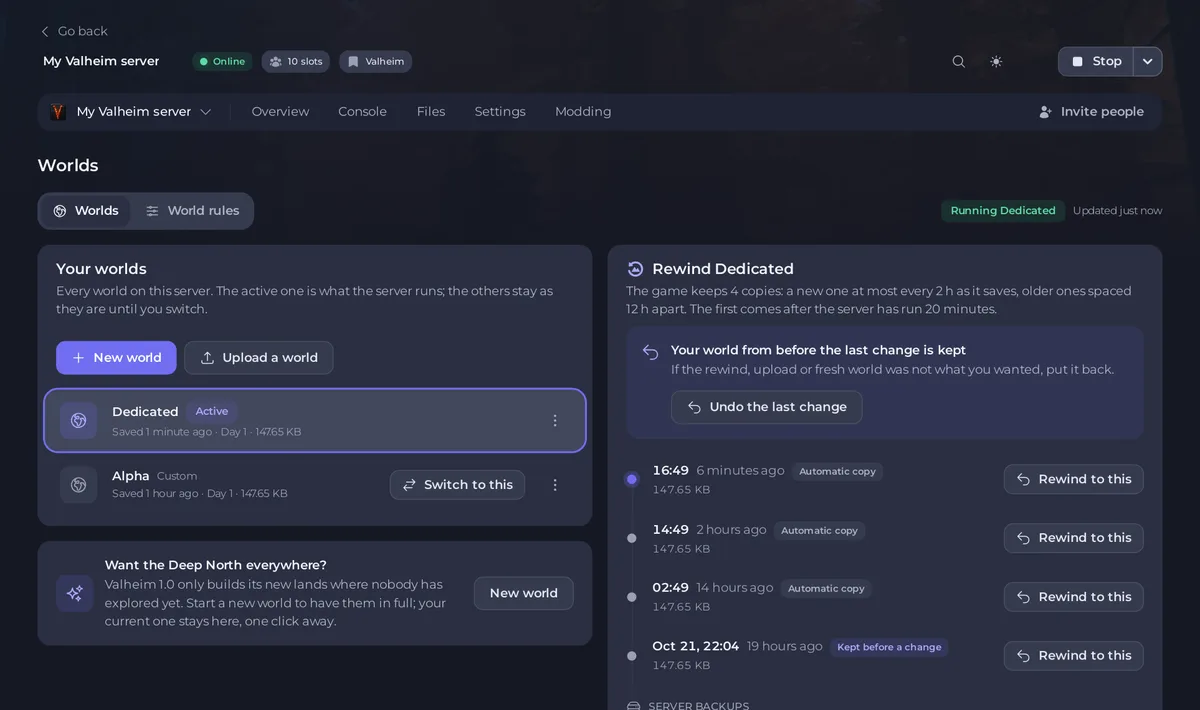
Dünyalarınız
Dünyalarınız kartı, aktif olan başta olmak üzere her dünyayı listeler. Her satır şunları gösterir:
- Dünyanın adı ve sunucunun çalıştırdığında Aktif.
- En son ne zaman kaydedildiği, oyun içi gün, boyutu ve üzerinde kaç oyuncunun oynadığı.
- Özel bir durum olduğunda bir rozet: Valheim 1.0 öncesi bir dünya için Eski biçim, ilk başlatmada dönüştürülür, son kaydının bir kısmı eksik olduğunda Eksik, oyun okuyamadığında Oyun tarafından yok sayılıyor ya da dünyanın kayıtlı olarak sahip olduğu ön ayar.
- Aktif olmayan her dünyada Buna geç.
- Dünyanın menüsü, adı için işlemler diye biten bir başlıkla (örneğin “Dedicated için işlemler”); içinde Buna geç, Geri sarılacak kopyaları göster, İndir ve Sil var.
Altıdan fazla dünya olduğunda bir Dünyalarda ara kutusu belirir. Yeni dünya ve Dünya yükle düğmeleri kartın üstündedir.
Geri sar zaman çizelgesi
Sağdaki kart, Geri sar ve dünyanın adı, seçtiğiniz dünya için nereye dönebileceğinizi gösterir: oyunun kendi kopyaları, panelin bir değişiklikten önce sakladığı dünyalar ve sunucu yedekleriniz. Her birinde Buna geri sar var. Bkz. Valheim dünyanızı daha eski bir kopyaya nasıl geri sararsınız.
Deep North her yerde olsun ister misiniz?
Valheim 1.0 yeni topraklarını yalnızca henüz kimsenin keşfetmediği yerlerde kurar. Bu başlıklı kartta, onlara tam olarak sahip bir dünya başlatmak için bir Yeni dünya düğmesi var; mevcut dünyanız sunucuda kalır. Bkz. Valheim sunucunuzda yeni bir dünya nasıl başlatılır.
Dünya kuralları sekmesi
Ön ayar, beş ince ayar kuralı ve dört anahtar için sayfanın üstündeki Dünya kuralları'na tıklayın; dünyanın şu an kayıtlı olarak neye sahip olduğunu ve bir sonraki başlatmadan sonra neye sahip olacağını gösteren bir tabloyla birlikte. Bkz. Valheim dünya değiştiricileri ve zorluk nasıl ayarlanır.
Bir değişiklik sürerken
Bir yükleme, geri sarma ya da silme, adımlarını sayfanın üstünde gösterir; örneğin Yükleme kontrol ediliyor, Durduruluyor ve kaydediliyor, Dünya yerine konuyor, Sunucu başlatılıyor. You can leave this page: it carries on. Bittiğinde bir mesaj Bitti ya da nedeniyle birlikte Bu işe yaramadı der. Aynı anda yalnızca bir dünya değişikliği çalışır.
Burada yapabileceğiniz her şey
| Görev | Rehber |
|---|---|
| Sunucunun çalıştırdığı dünyayı değiştirmek | Sunucunuzda Valheim dünyaları arasında nasıl geçiş yapılır |
| Yeni bir dünya başlatmak | Valheim sunucunuzda yeni bir dünya nasıl başlatılır |
| PC'nizden bir dünya yüklemek | Kendi Valheim dünyanızı nasıl yüklersiniz |
| Bir Xbox ya da Game Pass dünyası getirmek | Xbox ya da Game Pass Valheim dünyanızı sunucunuza nasıl getirirsiniz |
| Bir dünyayı indirmek | Valheim dünyanızı bilgisayarınıza nasıl indirirsiniz |
| Bir dünyayı silmek ya da sıfırdan başlamak | Valheim dünyası nasıl silinir ya da sıfırdan başlanır |
| Bir dünyayı geri sarmak | Valheim dünyanızı daha eski bir kopyaya nasıl geri sararsınız |
| Zorluğu ve kuralları ayarlamak | Valheim dünya değiştiricileri ve zorluk nasıl ayarlanır |
Kimler kullanabilir
Sayfayı görmek için Dosyalara göz at izni gerekir. Her düğmenin kendi izni vardır: geçiş, yeni dünyalar ve kurallar için Başlangıcı değiştir; yüklemeler için Yeniden başlat ve Oluştur ve yükle; geri sarmalar için Yeniden başlat ve Düzenle ve yeniden adlandır; silmeler için Sil ve Yeniden başlat; indirmeler için İçeriği oku ve Sıkıştır ve çıkar; bir sunucu yedeğine geri sarmak için Geri yükle yedek izni. Kullanamayacağınız bir düğme gösterilmez. Bkz. Arkadaşlarınız sunucunuza nasıl davet edilir ve erişim verilir.





