%7B.s%7Banimation%3Ab%201.5s%20ease-out%20both%7D.d%7Banimation-delay%3A.16s%7D%7D%40keyframes%20b%7B0%25%7Bfill%3A%23F4F6FA%7D18%25%7Bfill%3A%23FFE08A%7D34%25%2C70%25%7Bfill%3A%23FF8A1F%7D80%25%7Bfill%3A%23FFE08A%7D100%25%7Bfill%3A%23FF8A1F%7D%7D%3C%2Fstyle%3E%3Cg%20transform%3D%22translate(143%20428.93)%20scale(3.885906)%22%3E%3Cg%20transform%3D%22translate(0%202)%22%20fill%3D%22%23706EF0%22%3E%3Cpath%20d%3D%22M0%200%20H48%20A40%2040%200%200%201%2048%2080%20V100%20H0%20Z%22%2F%3E%3Cpath%20transform%3D%22translate(91.75%200)%22%20d%3D%22M0%200%20L48%200%20L48%2050%20L76%2050%20L76%20100%20L0%20100%20Z%22%2F%3E%3Cpath%20transform%3D%22translate(173%200)%22%20d%3D%22M0%20100%20L58%20-4%20L116%20100%20Z%22%2F%3E%3Cpath%20transform%3D%22translate(264.25%200)%22%20d%3D%22M0%200%20L104%200%20L76%2050%20L76%20100%20L28%20100%20L28%2050%20Z%22%2F%3E%3Cg%20transform%3D%22translate(375%200)%22%3E%3Cpath%20d%3D%22M0%200%20L50%2038%20L50%200%20L100%200%20L100%20100%20L0%20100%20Z%22%20fill%3D%22%23F4F6FA%22%2F%3E%3Crect%20class%3D%22s%22%20x%3D%2247%22%20y%3D%2263%22%20width%3D%2219%22%20height%3D%2230%22%2F%3E%3Crect%20class%3D%22s%20d%22%20x%3D%2274%22%20y%3D%2263%22%20width%3D%2219%22%20height%3D%2230%22%2F%3E%3C%2Fg%3E%3Cpath%20transform%3D%22translate(484.75%200)%22%20d%3D%22M0%200%20L48%200%20L48%2037%20L52%2037%20L52%200%20L100%200%20L100%20100%20L52%20100%20L52%2063%20L48%2063%20L48%20100%20L0%20100%20Z%22%2F%3E%3Cpath%20transform%3D%22translate(588.5%200)%22%20d%3D%22M0%2050%20A53%2053%200%201%200%20106%2050%20A53%2053%200%201%200%200%2050%20Z%22%2F%3E%3Cpath%20transform%3D%22translate(698.25%200)%22%20d%3D%22M25%200%20H102%20V50%20H77%20A25%2025%200%200%201%2077%20100%20H0%20V50%20H25%20A25%2025%200%200%201%2025%200%20Z%22%2F%3E%3Cpath%20transform%3D%22translate(804%200)%22%20d%3D%22M0%200%20L90%200%20L90%2050%20L69%2050%20L69%20100%20L21%20100%20L21%2050%20L0%2050%20Z%22%2F%3E%3C%2Fg%3E%3C%2Fg%3E%3C%2Fsvg%3E)


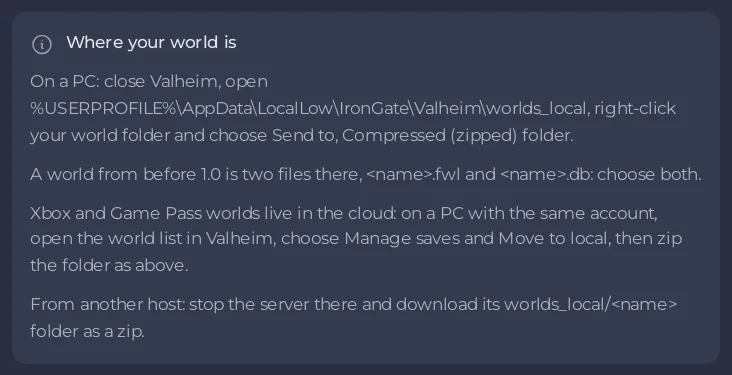
Xbox ve Game Pass dünyaları bulutta durur, bu yüzden dünyayı önce bir PC'ye getirirsiniz: aynı hesapla giriş yapılmış bir PC'de Valheim'deki dünya listesini açın, Manage saves ve Move to local'ı seçin. Sonra dünya klasörünü zip yapın ve Dünyalar sayfasında yükleyin. Bunlar, panelin kendi yükleme penceresinin verdiği adımlardır.
1. adım: dünyayı PC'ye taşıyın
- Bir Windows PC'de, Xbox ya da Game Pass'te oynadığınız hesapla Valheim'e giriş yapın.
- Valheim'deki dünya listesini açın.
- Manage saves'i, sonra dünyanız için Move to local'ı seçin.
- Kaydetmeyi bitirmesi için Valheim'i kapatın.
2. adım: dünya klasörünü zip yapın
- PC'de
%USERPROFILE%\AppData\LocalLow\IronGate\Valheim\worlds_localklasörünü açın. - Dünyanızın klasörüne sağ tıklayın ve Gönder, sonra Sıkıştırılmış (zip) klasör'ü seçin.
3. adım: yükleyin
- Sunucunuzu panelde açın ve sol menüde Dünyalar'a tıklayın.
- Dünya yükle'ye, sonra Dosya seç'e tıklayın ve zip'i seçin.
- Bu sunucudaki dünya adı'nı kontrol edin ve Aktif dünya yap'ı işaretli bırakın.
- Yükle ve kontrol et'e tıklayın.
Panel dünyayı kontrol eder, yerine koyar ve sunucu çalışıyorsa onunla yeniden başlatır. Tüm ayrıntılar: Kendi Valheim dünyanızı nasıl yüklersiniz.
Birlikte oynayın
Konsol arkadaşlarınızın katılım koduyla katılabilmesi için Crossplay'i etkinleştir'in açık olduğundan emin olun: Valheim sunucunuza Xbox, PlayStation veya Game Pass'ten nasıl katılırsınız.
Reddedilirse
Sunucudan daha yeni bir Valheim ile kaydedilmiş bir dünya ya da eksik dosyası olan bir klasör nedeniyle reddedilir ve sunucuda hiçbir şey değişmez. Bkz. Valheim dünya yüklemesi reddedildi.





