

Bir Space Station 14 sunucusunu PlayNHost'a taşımak için eski sunucudan iki şeyi kopyalayın: karakterleri ve oynama süresini tutan veritabanını içeren data klasörünü ve server_config.toml içindeki ayarlarınızı. data klasörünü zipleyin, PlayNHost'ta Files altına yükleyin, ana klasörde açın, ayarlarınızı kopyalayın ve sunucuyu başlatın.
Resmi barındırma rehberi, "karakterler ve oynama süresi gibi kayıtlı veriyi" taşımak için aynı ikisini sayar: "data klasörü ve server_config.toml".
Başlamadan önce
- Yalnızca resmi sürüm. PlayNHost, resmi Space Wizards sürümünü kurar. Eski sunucunuz kendi koduyla bir fork çalıştırıyorsa verileri resmi oyunla uyuşmayabilir.
- Yalnızca SQLite. Bu, eski sunucu verilerini varsayılan olan yerleşik SQLite dosyasında tutuyorsa işe yarar (
engine = "sqlite",[database]altında).postgresolarak ayarlı bir sunucu, verilerinidataklasörü yerine ayrı bir PostgreSQL veritabanında tutar. - Eski sunucuyu durdurun, kopyalamadan önce, böylece veritabanı dosyası eksiksiz olur.
data klasörünü nasıl taşırım?
- Eski sunucuda onu durdurun ve
dataklasörünü,Robust.Server(Windows'tarun_server.bat) dosyasının yanında bulun. dataklasörünü bilgisayarınızda zipleyin, böylece zip içindedataklasörünün kendisi bulunsun.- PlayNHost sunucunuzu panelde açın. Durdur düğmesine tıklayın ve Çevrimdışı olmasını bekleyin.
- Files sekmesine tıklayın. Zaten bir
dataklasörü varsa menüsünü açın ve eski ile yeni dosyalar karışmasın diye Klasörü sil seçeneğine tıklayın. - Ana klasörde Yükle düğmesine tıklayın ve zip dosyanızı seçin. Klasörler doğrudan yüklenemez: "Klasör yükleme şu anda desteklenmiyor."
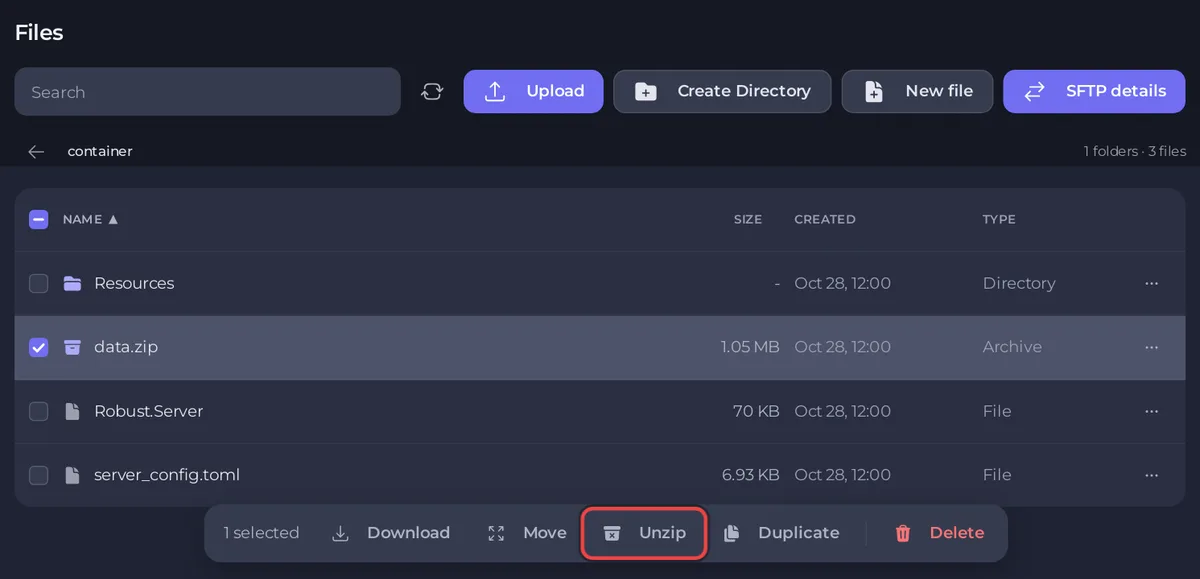
- Zip dosyasının yanındaki kutuyu işaretleyin ve Zipten çıkar düğmesine tıklayın. Bir
dataklasörününserver_config.tomldosyasının yanında durduğunu ve içindepreferences.dbolduğunu kontrol edin. - Zip dosyasını silin: menüsünde Dosyayı sil seçeneğine tıklayın.
Ayarlarımı nasıl getiririm?
Tüm dosyayı değil, değiştirdiğiniz satırları kopyalayın. PlayNHost dosyasında panelin ihtiyaç duyduğu bir [auth] bölümü ve panelin her başlatmadan önce yazdığı altı satır vardır.
- Eski
server_config.tomldosyanızı bilgisayarınızda açın. - PlayNHost'ta Files altındaki
server_config.tomldosyasına tıklayın. - Eski sunucuda değiştirdiğiniz her satır için, örneğin
login_host_user,motdya da[hub]satırları, PlayNHost dosyasında aynı satırı değiştirin. - Adı, tick hızını ve kimlik doğrulamayı bunun yerine panelden ayarlayın: Ayarlar, Oyun ayarları, Sunucu adı, Sunucu tickrate, Kimlik doğrulama. Oyuncu limiti, Genel bakış sayfasındaki Slot’lar değeridir ve panel bunu hem
max_connectionshem desoft_max_playerssatırına yazar. - İçeriği kaydet düğmesine tıklayın.
- Başlat düğmesine tıklayın ve Console içinde
Server Version ... -> Readysatırını bekleyin.
Her satır ve nereden ayarlandığı: Space Station 14 sunucu ayarları referansı.
Oyuncularım ne yapmalı?
Onlara Genel bakış sayfasındaki yeni Sunucu adresi bilgisini verin: Arkadaşlarınızı Space Station 14 sunucunuza nasıl davet edersiniz. Eski sunucunuz herkese açık hub'daysa duyuruyu yeniden açın: Space Station 14 sunucunuzu herkese açık hub'da nasıl listelersiniz.
Genel olarak sunucu taşıma için: Mevcut sunucunuzu PlayNHost'a nasıl taşırsınız.


