%7B.s%7Banimation%3Ab%201.5s%20ease-out%20both%7D.d%7Banimation-delay%3A.16s%7D%7D%40keyframes%20b%7B0%25%7Bfill%3A%23F4F6FA%7D18%25%7Bfill%3A%23FFE08A%7D34%25%2C70%25%7Bfill%3A%23FF8A1F%7D80%25%7Bfill%3A%23FFE08A%7D100%25%7Bfill%3A%23FF8A1F%7D%7D%3C%2Fstyle%3E%3Cg%20transform%3D%22translate(143%20428.93)%20scale(3.885906)%22%3E%3Cg%20transform%3D%22translate(0%202)%22%20fill%3D%22%23706EF0%22%3E%3Cpath%20d%3D%22M0%200%20H48%20A40%2040%200%200%201%2048%2080%20V100%20H0%20Z%22%2F%3E%3Cpath%20transform%3D%22translate(91.75%200)%22%20d%3D%22M0%200%20L48%200%20L48%2050%20L76%2050%20L76%20100%20L0%20100%20Z%22%2F%3E%3Cpath%20transform%3D%22translate(173%200)%22%20d%3D%22M0%20100%20L58%20-4%20L116%20100%20Z%22%2F%3E%3Cpath%20transform%3D%22translate(264.25%200)%22%20d%3D%22M0%200%20L104%200%20L76%2050%20L76%20100%20L28%20100%20L28%2050%20Z%22%2F%3E%3Cg%20transform%3D%22translate(375%200)%22%3E%3Cpath%20d%3D%22M0%200%20L50%2038%20L50%200%20L100%200%20L100%20100%20L0%20100%20Z%22%20fill%3D%22%23F4F6FA%22%2F%3E%3Crect%20class%3D%22s%22%20x%3D%2247%22%20y%3D%2263%22%20width%3D%2219%22%20height%3D%2230%22%2F%3E%3Crect%20class%3D%22s%20d%22%20x%3D%2274%22%20y%3D%2263%22%20width%3D%2219%22%20height%3D%2230%22%2F%3E%3C%2Fg%3E%3Cpath%20transform%3D%22translate(484.75%200)%22%20d%3D%22M0%200%20L48%200%20L48%2037%20L52%2037%20L52%200%20L100%200%20L100%20100%20L52%20100%20L52%2063%20L48%2063%20L48%20100%20L0%20100%20Z%22%2F%3E%3Cpath%20transform%3D%22translate(588.5%200)%22%20d%3D%22M0%2050%20A53%2053%200%201%200%20106%2050%20A53%2053%200%201%200%200%2050%20Z%22%2F%3E%3Cpath%20transform%3D%22translate(698.25%200)%22%20d%3D%22M25%200%20H102%20V50%20H77%20A25%2025%200%200%201%2077%20100%20H0%20V50%20H25%20A25%2025%200%200%201%2025%200%20Z%22%2F%3E%3Cpath%20transform%3D%22translate(804%200)%22%20d%3D%22M0%200%20L90%200%20L90%2050%20L69%2050%20L69%20100%20L21%20100%20L21%2050%20L0%2050%20Z%22%2F%3E%3C%2Fg%3E%3C%2Fg%3E%3C%2Fsvg%3E)


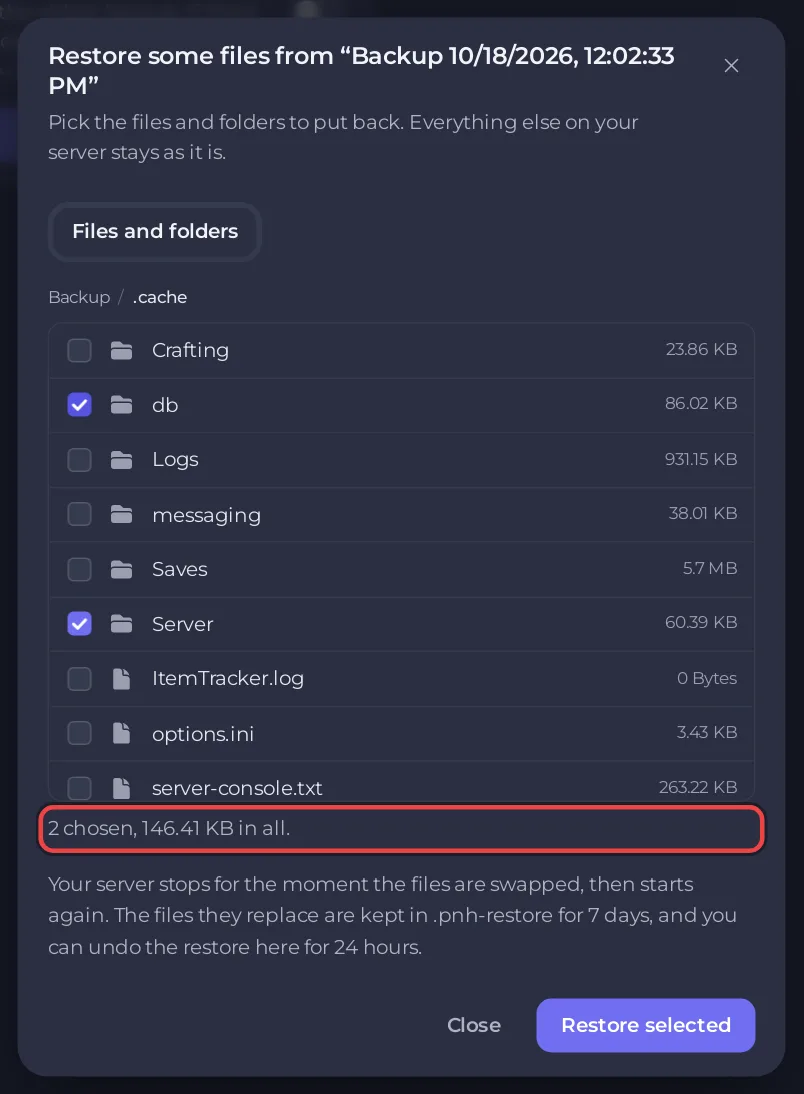
Project Zomboid sunucunuzun yalnızca ayar dosyalarını ya da yalnızca hesap veritabanını geri getirmek için Bazı dosyaları geri yükle... seçeneğini kullanın. Yedekte dosyaları seçin, Seçilenleri geri yükle düğmesine tıklayın ve sunucunun geri kalanı olduğu gibi kalır. Değiştirdikleri dosyalar 7 gün saklanır ve 24 saat boyunca geri alabilirsiniz.
Adımlar
- Sol menüden Yedekler bölümünü açın. Bir yedeğin … için işlemler menüsünü açın ve Bazı dosyaları geri yükle... seçeneğini seçin.
- Panel yedeği okurken bekleyin. Pencerenin adı "Bazı dosyaları geri yükle" ve yedeğin adından oluşur.
Dosyalar ve klasörler sekmesinde kalın. Klasörleri açın ve istediğinizi işaretleyin:
.cache/Server/<Server Name>.iniya da<Server Name>_SandboxVars.lua: ayarlarınız..cache/db/<Server Name>.db: hesaplar, whitelist, yasaklar ve erişim seviyeleri..cache/Saves/Multiplayer/<Server Name>: dünya, yalnızca dünyayı istiyorsanız.
- Seçilenleri geri yükle düğmesine tıklayın. Dosyalar değiştirilirken sunucunuz bir an durur, sonra yeniden başlar.
Geri alın
24 saat içinde aynı penceredeki Son geri yüklemeyi geri al düğmesine tıklayın. Değiştirilen dosyalar 7 gün boyunca .pnh-restore klasöründe saklanır. Bu pencerenin tam turu Bir yedekten yalnızca bazı dosyalar ya da haritanızın bir alanı nasıl geri yüklenir rehberinde. Haritanın bir alanı sekmesi yalnızca Minecraft dünyaları içindir.
Bilmekte fayda var
- Hesap veritabanını geri yüklemek, yasakları, whitelist'i ve erişim seviyelerini yedeğin alındığı andaki haline getirir. Sonradan hesap oluşturan oyuncular onu kaybeder.
- Bir build değişikliğinden önceki bir ayar dosyası diğer build'e uymayabilir. Project Zomboid sunucunuz için Build 41 ya da Build 42 seçme sayfasına bakın.
- Tüm sunucuyu geri getirmek için Project Zomboid dünyanızı bir yedekten geri yükleme rehberini kullanın.





