%7B.s%7Banimation%3Ab%201.5s%20ease-out%20both%7D.d%7Banimation-delay%3A.16s%7D%7D%40keyframes%20b%7B0%25%7Bfill%3A%23F4F6FA%7D18%25%7Bfill%3A%23FFE08A%7D34%25%2C70%25%7Bfill%3A%23FF8A1F%7D80%25%7Bfill%3A%23FFE08A%7D100%25%7Bfill%3A%23FF8A1F%7D%7D%3C%2Fstyle%3E%3Cg%20transform%3D%22translate(143%20428.93)%20scale(3.885906)%22%3E%3Cg%20transform%3D%22translate(0%202)%22%20fill%3D%22%23706EF0%22%3E%3Cpath%20d%3D%22M0%200%20H48%20A40%2040%200%200%201%2048%2080%20V100%20H0%20Z%22%2F%3E%3Cpath%20transform%3D%22translate(91.75%200)%22%20d%3D%22M0%200%20L48%200%20L48%2050%20L76%2050%20L76%20100%20L0%20100%20Z%22%2F%3E%3Cpath%20transform%3D%22translate(173%200)%22%20d%3D%22M0%20100%20L58%20-4%20L116%20100%20Z%22%2F%3E%3Cpath%20transform%3D%22translate(264.25%200)%22%20d%3D%22M0%200%20L104%200%20L76%2050%20L76%20100%20L28%20100%20L28%2050%20Z%22%2F%3E%3Cg%20transform%3D%22translate(375%200)%22%3E%3Cpath%20d%3D%22M0%200%20L50%2038%20L50%200%20L100%200%20L100%20100%20L0%20100%20Z%22%20fill%3D%22%23F4F6FA%22%2F%3E%3Crect%20class%3D%22s%22%20x%3D%2247%22%20y%3D%2263%22%20width%3D%2219%22%20height%3D%2230%22%2F%3E%3Crect%20class%3D%22s%20d%22%20x%3D%2274%22%20y%3D%2263%22%20width%3D%2219%22%20height%3D%2230%22%2F%3E%3C%2Fg%3E%3Cpath%20transform%3D%22translate(484.75%200)%22%20d%3D%22M0%200%20L48%200%20L48%2037%20L52%2037%20L52%200%20L100%200%20L100%20100%20L52%20100%20L52%2063%20L48%2063%20L48%20100%20L0%20100%20Z%22%2F%3E%3Cpath%20transform%3D%22translate(588.5%200)%22%20d%3D%22M0%2050%20A53%2053%200%201%200%20106%2050%20A53%2053%200%201%200%200%2050%20Z%22%2F%3E%3Cpath%20transform%3D%22translate(698.25%200)%22%20d%3D%22M25%200%20H102%20V50%20H77%20A25%2025%200%200%201%2077%20100%20H0%20V50%20H25%20A25%2025%200%200%201%2025%200%20Z%22%2F%3E%3Cpath%20transform%3D%22translate(804%200)%22%20d%3D%22M0%200%20L90%200%20L90%2050%20L69%2050%20L69%20100%20L21%20100%20L21%2050%20L0%2050%20Z%22%2F%3E%3C%2Fg%3E%3C%2Fg%3E%3C%2Fsvg%3E)


Yedekler bölümünü açın, yedeğinizin … için işlemler menüsünü açın, Sunucuya geri yükle seçeneğini seçin ve onaylayın. Dosyalar değiştirilirken sunucu durur, oyuncuların bağlantısı kesilir ve yedekteki dünya, ayarlar ve hesaplar geri gelir. Bir Project Zomboid geri yüklemesi sunucuda zaten bulunan oyun dosyalarını korur ve yedekte olmayan dosyaları silmez.
Geri isteyebilecekseniz önce mevcut durumun yeni bir yedeğini alın. Geri yükleme şu an sahip olduğunuz şeyin yerine geçer.
Geri yükleyin
- Sunucunuzu panelde açın ve sol menüden Yedekler bölümüne tıklayın.
- Yedeği bulun. Adının … için işlemler menüsünü açın ve Sunucuya geri yükle seçeneğini seçin.
- Pencereyi okuyun. "Bu işlem sunucunuzu yedek alındığı andaki haline döndürür. O zamandan beri değişen her şey, dünyanız dahil, değiştirilir." der. Bir Project Zomboid yedeği için yedeğin oyun dosyalarını değil yapılandırmalarınızı ve kayıtlarınızı içerdiğini ve geri yüklemenin sunucunuzdaki mevcut oyun dosyalarını koruduğunu da ekler.
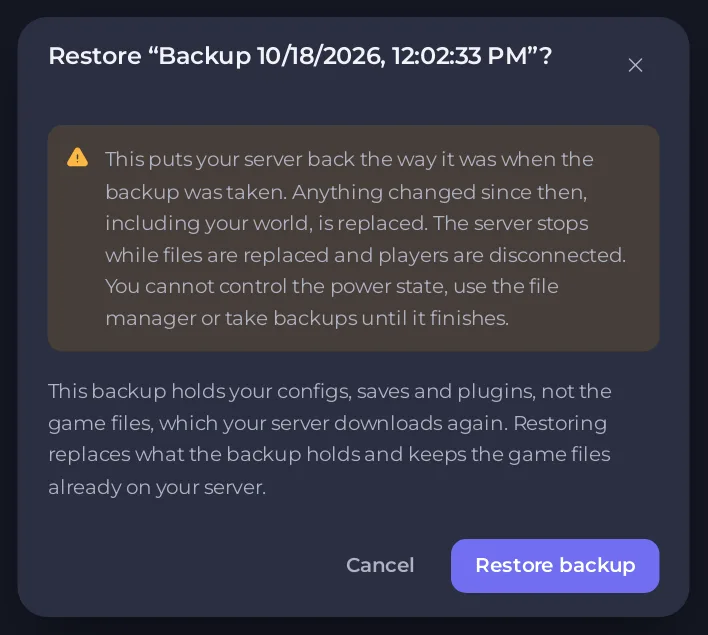
- Yedeği geri yükle düğmesine tıklayın. Bitene kadar güç denetimlerini, dosya yöneticisini kullanamaz ya da yedek alamazsınız.
- İşlem bittiğinde sunucuyu başlatın ve dünyayı yüklediğini kontrol edin: Project Zomboid sunucunuzun hangi dünyayı yüklediğini kontrol etme.
Neden "Yedekte olmayan dosyaları sil" kutusu yok
Diğer oyunlarda geri yükleme penceresinde varsayılan olarak işaretli Yedekte olmayan dosyaları sil kutusu bulunur. Bir Project Zomboid yedeğinde oyun dosyaları yoktur, bu yüzden sunucuyu önce boşaltmak oyunu silerdi. Panel bu yedekler için bu seçeneği sunmaz ve reddeder.
Sonuç: geri yükleme yedeğin dosyalarını sunucudaki dosyaların üzerine yazar ve şu an var olan ama yedekte olmayan dosyalar kalır. Bir dünyada bu, yedekten sonra keşfedilen bölgelerin harita dosyalarının şu anki hallerinde kalması, geri kalanın yedeğe dönmesi demektir.
Yedeğin dünyasını tam olarak elde edin
Dünyaya tam olarak olduğu gibi, daha yeni hiçbir şey olmadan ihtiyacınız varsa:
- Fikrinizi değiştirirseniz diye mevcut durumun bir yedeğini alın.
- Sunucuyu Durdur düğmesiyle durdurun.
- Files, ardından
.cache,Saves,Multiplayerklasörünü açın ve Sunucu Adı gibi adlandırılmış dünya klasörünü Klasörü sil ile silin. - Yedeği geri yükleyin, sonra sunucuyu başlatın.
Bu, geri yüklemenin nasıl çalıştığına dayanan bir akıl yürütmedir ve canlı bir Project Zomboid sunucusunda çalıştırmadık. Dünyayı kontrol edene kadar yeni yedeğinizi saklayın.
Yedeğin yalnızca bir kısmına ihtiyacınız varsa
Dünyaya dokunmadan yalnızca ayarları ya da yalnızca hesapları geri yükleyin: Project Zomboid sunucunuzun yalnızca ayarlarını ya da oyuncularını geri yükleme.





