

PlayNHost'taki bir open.mp sunucusunun adını ya da katılma şifresini değiştirmek için Ayarlar sayfasını açın, Yapılandırma dosyaları altındaki config.json öğesine tıklayın, Name (ad) ya da Password (şifre) alanını düzenleyin ve Kaydet ve yeniden başlat düğmesine tıklayın. Oyuncu slotları Genel bakış sayfasında, Slot satırındaki kalemle, paketinizin içerdiği sayıya kadar değiştirilir.
Sunucu adını değiştirin
- Sunucunuzu panelde açın ve sol menüden Ayarlar öğesine tıklayın.
- Soldaki listede Yapılandırma dosyaları altından
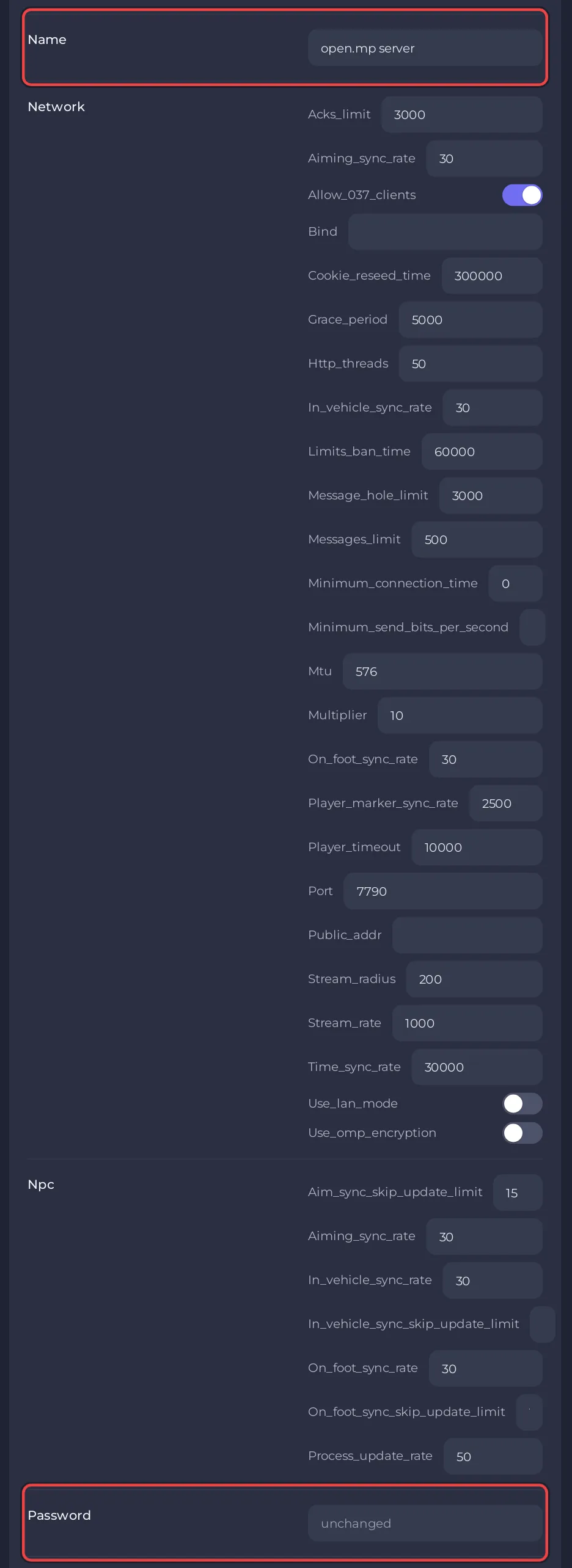
config.jsonöğesine tıklayın.config.jsonbaşlıklı bir kart açılır: "config.json içindeki ayarlar, dosyayı elle düzenlemeden." - Name alanını bulun ve oyuncuların launcher'da ve bağlanırken görmesini istediğiniz adı yazın. Yeni bir sunucunun adı
open.mp serverolur. - Kaydet ve yeniden başlat düğmesine tıklayın. Panel "Kaydedildi ve değişiklikleri uygulamak için sunucu yeniden başlatılıyor." der. Değişikliğin bir sonraki başlatmada uygulanmasını istiyorsanız bunun yerine Yalnızca kaydet düğmesine tıklayın.
Genel bakış sayfasındaki sunucu kartında bulunan Sunucu adı satırı farklı bir addır: sunucuyu yalnızca panelinizde yeniden adlandırır. Oyuncular onu asla görmez.
Katılma şifresi koyun ya da kaldırın
- Ayarlar, Yapılandırma dosyaları altındaki aynı
config.jsonkartını açın. - Password alanına bir şifre yazın. Alan yazdığınızı gizler.
- Kaydet ve yeniden başlat düğmesine tıklayın.
Bundan sonra open.mp launcher'ı her oyuncuya "This server is protected, please enter password." sorar. Sunucuyu yeniden herkese açmak için Password alanını boşaltın, kaydedin ve yeniden başlatın.
Şifreyi yalnızca bir sonraki yeniden başlatmaya kadar koymak için Console içine password ve yeni şifreyi yazın. Sunucu Setting server password to: ve şifreyi yazar. password 0 onu bir sonraki yeniden başlatmaya kadar kaldırır, yalnız password ise geçerli şifreyi gösterir. Bu komutlar open.mp'nin sunucu rehberinden gelir.
Oyuncu slotlarını değiştirin
- Genel bakış sayfasında oyun logosu ve Katıl düğmesi olan sunucu kartını bulun ve Slot satırındaki kaleme tıklayın ("Oyuncu slot’u sayısını değiştir").
- Oyuncu slot’larını düzenle penceresi "Paketiniz en fazla" paketinizdeki oyuncu sayısına "izin verir" ve "Bu işlem sunucunuzu yeniden başlatır" der.
- Bir sayı yazın ya da Artır ve Azalt düğmelerini kullanın, sonra Güncelle düğmesine tıklayın. Sunucu yeni sınırla yeniden başlar.
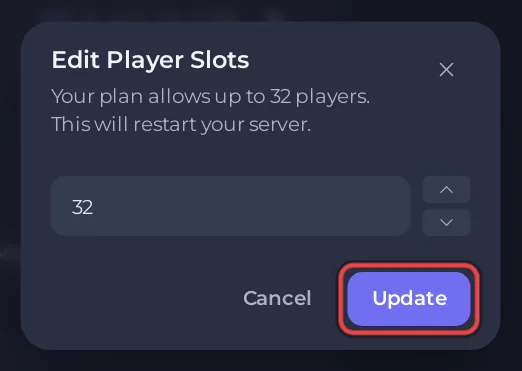
Panel bu sayıyı her başlatmadan önce config.json içindeki max_players alanına yazar, bu yüzden dosyada max_players değerini elle değiştirmenin etkisi olmaz. Ayarlar, Oyun ayarları altında aynı sayı Salt okunur rozetiyle Maksimum Oyuncu olarak görünür. Gamemode'unuz NPC botları kullanıyorsa onlar da aynı sınırdan slot alır.
Sık sorulan sorular
Paketimin içerdiğinden fazla slotum olabilir mi? Hayır. Oyuncu slot’larını düzenle penceresi paketinizin sayısında durur; bu sayıyı mağaza her open.mp paketi için listeler.
Değişikliğim neden görünmüyor? config.json değişiklikleri bir sonraki başlatmada geçerli olur. Kaydet ve yeniden başlat düğmesine tıklayın ya da sunucuyu kendiniz yeniden başlatın.
Launcher'ın gösterdiği dil, web sitesi ve Discord daveti gibi diğer config.json seçenekleri open.mp config.json ayarları başvurusu sayfasındadır. Oyuncuları kalıcı olarak uzak tutmak için bkz. open.mp sunucunuzda oyuncular nasıl atılır, yasaklanır ve yasağı kaldırılır.


