

Yeni bir Minecraft sunucusunu panelde ilk açtığınızda ekranı kısa bir kurulum kaplar. Sunucunun ne için olduğunu, hangi sürümün çalışacağını, birkaç dünya seçimini ve bir adı sorar, sonra her şeyi kurar ve sunucuyu başlatır. Kurulumu bitir'e tıklayana kadar sunucu başlamaz, bu yüzden kimseyi davet etmeden önce yanıtlayın.
Kurulumu başlatın
- Panel'de sunucunuzu açın. Kurulum kendiliğinden Hoş geldiniz ile açılır:
Sunucunuzu çalıştırmak için birkaç adım. Bu kurulum bitene kadar sunucu başlamaz. - Başlat'a tıklayın.
Adımlar bilgisayarda solda, telefonda örneğin Step 2 of 5 olarak listelenir. İstediğiniz zaman Geri ile geri dönebilirsiniz. İkinci adımdan itibaren Atla ve başlat, yanıtlamadığınız her adım için varsayılanlarla bitirir.
Bitirmeden çıkmak için sağ üstteki X'e tıklayın. Araç ipucu Sonra bitir: kurulum tamamlanınca sunucu başlar yazar. Kurulum sunucuyu bir sonraki açışınızda yeniden açılır.
Adım 1: Bu sunucu ne için?
En yakın kartı seçin. Panel uyan yazılımı ve sürümü seçer.
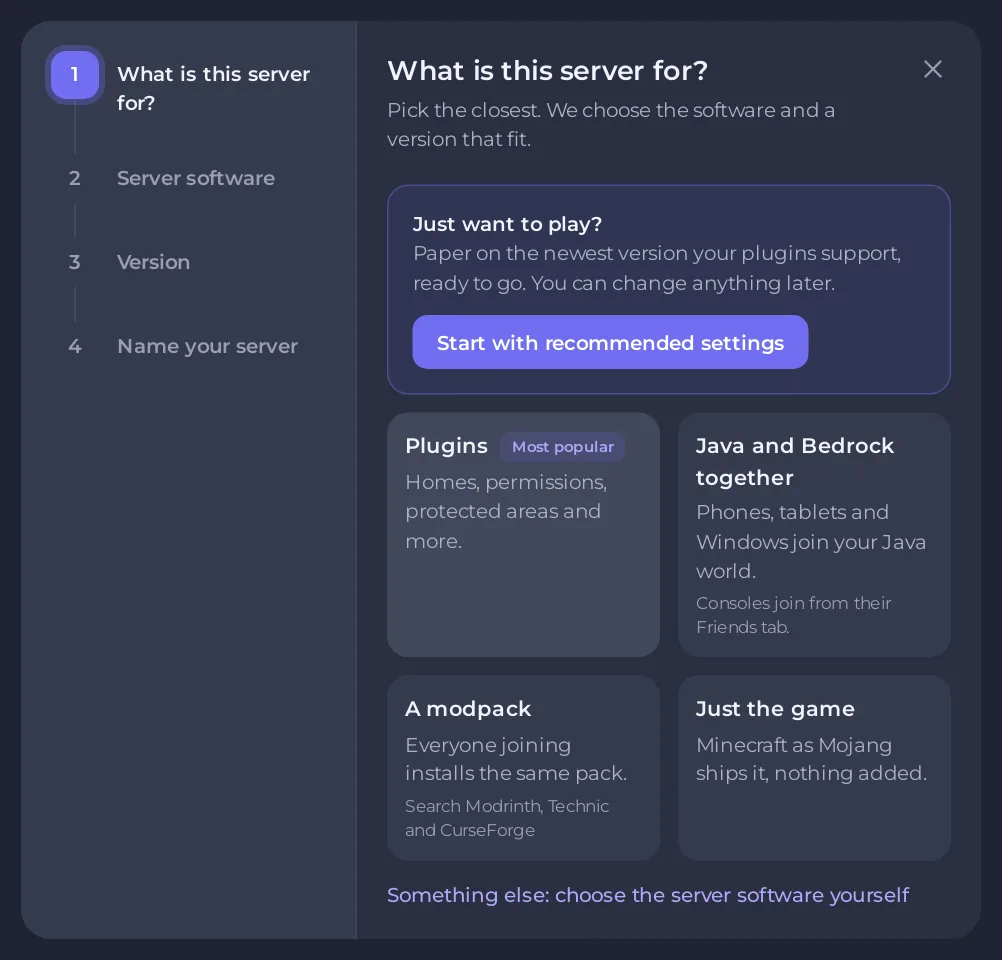
- Plugin’ler (En popüler olarak işaretli): home'lar, izinler, korunan alanlar ve daha fazlası için pluginli Paper. Oyuncular normal oyunla katılır.
- Java ve Bedrock birlikte: crossplay'li Paper, böylece telefon, tablet ve Windows bilgisayarlardaki oyuncular Java dünyanıza katılır. Sürüm listesi yalnızca crossplay'in desteklediği sürümleri sunar.
- Bir modpack: panelin listelediği modpack kaynaklarında arayın ve bir paket kurun. Katılan herkesin aynı pakete ihtiyacı var.
- Sadece oyun: Vanilla, Minecraft tam olarak Mojang'ın sunduğu gibi, hiçbir ekleme yok.
- Başka bir şey: sunucu yazılımını kendiniz seçin: sunucu türlerinin tam listesi, bir arama kutusuyla. Paper olağan seçimdir; Spigot kurulurken kendini derler ve çok daha fazla bellek ister, bu yüzden küçük bir pakette Paper'ı seçin. Bkz. Minecraft sunucu türleri: Vanilla, Paper, Purpur, Spigot, Forge ve Fabric.
Acelesi olanlar için en üstteki Sadece oynamak mı istiyorsunuz? kutusunda Önerilen ayarlarla başla vardır. Pluginlerinizin desteklediği en yeni sürümde Paper'ı seçer ve son adıma atlar. Her şeyi sonra değiştirebilirsiniz.
Adım 2: Sürüm
Minecraft sürümünü Sürüm'den seçin. En yenisi (latest) ile işaretlidir ve zaten seçilidir. Daha eskisini yalnızca arkadaşlarınız ya da pluginleriniz gerektiriyorsa seçin.
- Yayın kanalı, test sürümleri de yayımlayan sunucu türleri için görünür. Kararlı (önerilen)'i koruyun. Snapshot’lar (test sürümleri, dünyaları bozabilir) test içindir.
- Bedrock oyuncularının katılmasına izin ver (crossplay), crossplay'in o tür ve sürümde çalışabildiği yerde görünür. Java ve Bedrock yolunda sizin için açıktır ve diğer yollarda da zaten açık olabilir. Bedrock oyuncularına kendilerine ait bir port verir ve bu, paketinizin bir portunu kullanır. Yalnızca Java oyuncuları katılacaksa kapatın. Panel kurulum sırasında crossplay'i kuramazsa, örneğin paketinizin tüm portları kullanımda olduğu için, Portlar ve ağ sayfasındaki Bedrock crossplay desteği kartı sonra nedeniyle birlikte
Crossplay kurulum sırasında ayarlanmadıyazar ve orada açabilirsiniz. Bkz. Bedrock oyuncularının Java sunucunuza Geyser ile katılması nasıl sağlanır. - Gelişmiş seçenekler, ayrı build'ler yayımlayan türlerde Build ve Java çalışma ortamı'nı içerir. Olduğu gibi bırakın: panel en yeni build'i ve sürüm için doğru Java'yı zaten seçer.
Plugin'ler ve crossplay yollarında panel en yeniden daha eski bir sürüm seçebilir, her başlangıç pluginin (ya da crossplay'in) desteklediği en yeni sürümü. Listenin altındaki not bunu söyler ve en yeni sürümdeki oyuncular yine de girebilsin diye ViaVersion eklenir.
Adım 3: Plugin'ler (Plugin’ler ve crossplay yolları)
Şimdi istediğiniz pluginleri işaretleyin. Hepsi isteğe bağlıdır ve daha fazlasını sonra Modding sekmesinde ekleyebilirsiniz.
- LuckPerms: kimin hangi komutları kullanabileceğine karar verin.
- EssentialsX: home'lar, warp'lar, kit'ler ve oyuncuların beklediği gündelik komutlar.
- WorldEdit: büyük alanları saniyeler içinde inşa edin ve değiştirin.
- WorldGuard: spawn'ı ve diğer alanları griefing'e karşı koruyun.
- CoreProtect: kimin neyi kırdığını ya da koyduğunu görün ve geri alın.
- Chunky: dünyayı önceden oluşturun, böylece keşfetmek lag yapmaz.
Sürümünüz için henüz yapısı olmayan bir plugin bunu söyler ve işaretlenemez.
Adım 4: Dünyanız
Bu seçimler dünya yapılırken bir kez kullanılır. Varsayılanlar iyidir.
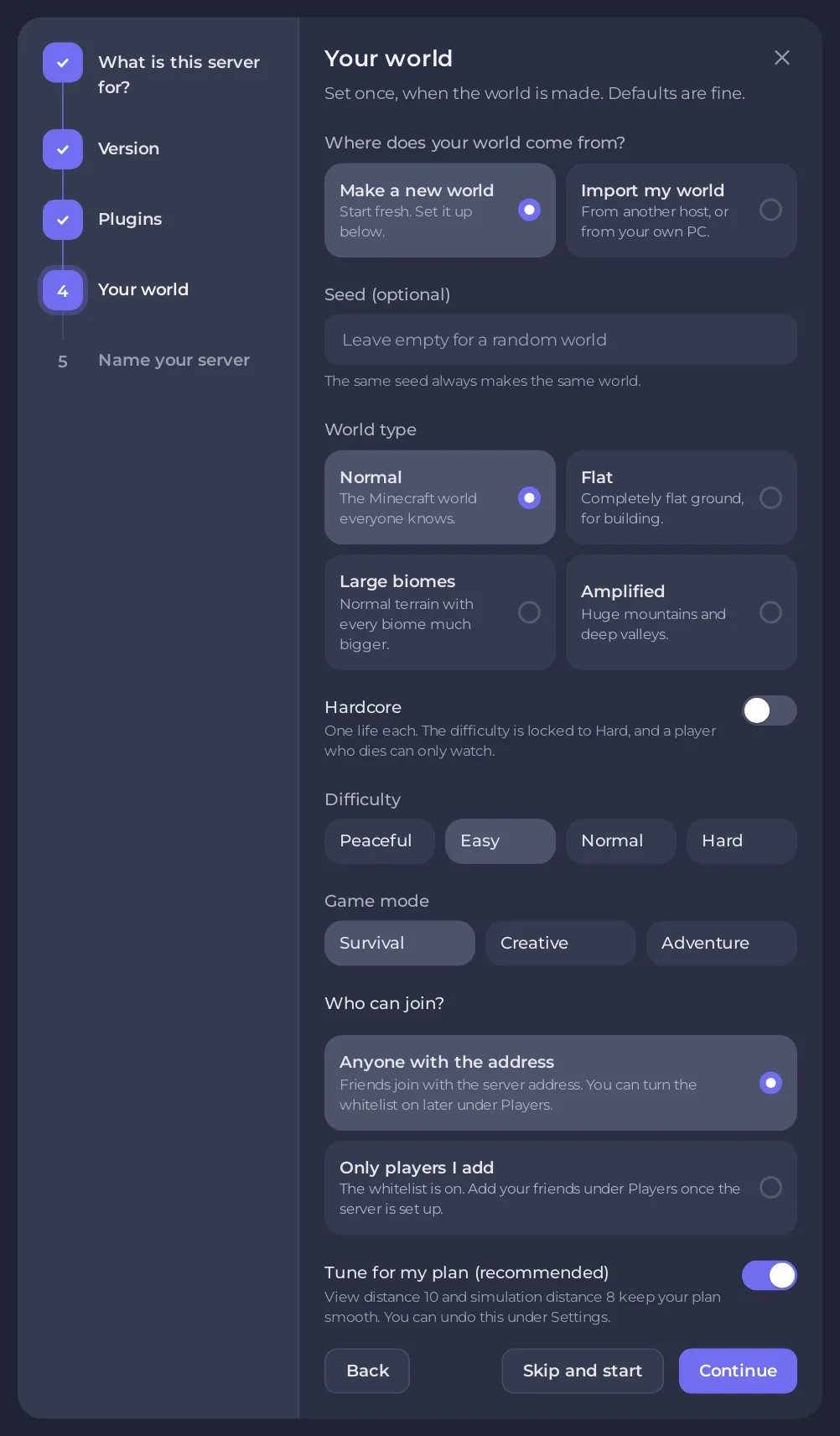
- Seed (isteğe bağlı): aynı seed her zaman aynı dünyayı yapar. Rastgele bir dünya için boş bırakın.
- Dünya türü: Normal, Düz (inşa için), Büyük biyomlar ya da Yükseltilmiş (devasa dağlar). Yükseltilmiş dünyaların oluşması çok daha uzun sürer ve daha fazla bellek ister, 4 GB'ın altındaki bir pakette adım sizi uyarır.
- Hardcore: herkesin tek canı var. Zorluk Hard'a kilitlenir ve ölen bir oyuncu yalnızca izleyebilir.
- Zorluk: Peaceful, Easy, Normal ya da Hard. Varsayılan Easy'dir.
- Oyun modu: Survival, Creative ya da Adventure. Varsayılan Survival'dır.
- Kimler katılabilir?: Adrese sahip herkes (varsayılan) ya da whitelist'i açan Yalnızca eklediğim oyuncular.
- Paketime göre ayarla (önerilir): panelin paketiniz için boyutlandırılmış görüş ve simülasyon mesafeleri olduğunda gösterilir. İkisini de ilk başlangıçtan önce ayarlar, varsayılan olarak açıktır ve sonra Ayarlar altında geri alabilirsiniz. Bkz. Minecraft sunucunuzda görüş mesafesi ve simülasyon mesafesi nasıl değiştirilir.
Adım Dünyanız nereden geliyor? diye sorarsa PC'nizden ya da başka bir barındırıcıdan bir dünya getirmek için Dünyamı içe aktar'ı seçebilirsiniz. Bkz. Kendi Minecraft dünyanızı nasıl yüklersiniz.
Adım 5: Sunucunuza ad verin
- 1 ile 50 karakter arasında bir Sunucu adı yazın. Panelde gördüğünüz addır. Sonra değiştirebilirsiniz.
- İsterseniz bir Açıklama ekleyin.
- Minecraft adınız (isteğe bağlı)'nı yazın. İlk başlangıçtan itibaren operatör ve whitelist'te olacaksınız, böylece kendi sunucunuza her zaman katılabilirsiniz. Bir Java adı 1 ile 16 harf, rakam ya da alt çizgidir.
- Kurulumu bitir'e tıklayın.
Yalnızca eklediğim oyuncular'ı seçtiyseniz ve adınızı boş bıraktıysanız adım sizi uyarır: kendinizi Oyuncular sayfasında ekleyene kadar katılamazsınız.
İşaretlenecek bir EULA kutusu yoktur. Mojang'ın EULA'sını kabul etmek, sipariş verirken kabul ettiğiniz şartların bir parçasıdır.
Bitirdiğinizde
Panel sunucuyu kurar ve başlatır. Son ekran <your server name> is starting (ya da açılınca is online) yazar ve adresinizi Java Edition için katılma adımlarıyla ve Sizin için hazırladıklarımız ile gösterir. Sürümünüz için henüz yapısı olmayan bir plugin gibi bir şey eklenemediyse bir Bilmeniz gerekenler kutusu bunu söyler. Sunucu hâlâ başlarken ekran yaklaşık bir dakika içinde hazır olacağını söyler.
- Adresin yanındaki Kopyala'ya tıklayın ve arkadaşlarınıza gönderin.
- Sunucuma git'e tıklayın.
Sonra: Minecraft sunucunuzu ilk kez nasıl başlatırsınız Console'un başlarken ne yazdığını gösterir ve Minecraft sunucunuza katılma (Java ve Bedrock) katılma adımlarını içerir.
Sonra değiştirin
Burada hiçbir şey kesin değildir:
- Başka bir tür ya da sürüm: Minecraft sürümünüzü ya da sunucu türünüzü nasıl değiştirirsiniz.
- Zorluk, oyun modu ve diğer ayarlar: Minecraft sunucu ayarları açıklaması: tüm Java ayarları.
- Whitelist açık ya da kapalı: Minecraft sunucunuzda whitelist nasıl kurulur ve oyuncular nasıl yasaklanır.
- Bir modpack: Minecraft sunucunuza modpack kurma.
Seed, dünya türü ve hardcore yalnızca yeni bir dünya için geçerlidir. Zaten sahip olduğunuz bir dünyada yenilerini kullanmak için bkz. Minecraft sunucunuzda seed ve dünya türü nasıl kullanılır.


