

Minecraft sunucunuz kurulumu bitirdiğinizde kendiliğinden başlar. Console Done ile başlayıp For help, type "help" ile biten bir satır gösterdiğinde hazırdır. İlk başlangıç sonrakilerden uzun sürer, çünkü sunucu kurulur ve dünya oluşturulur.
İlk başlangıçtan önce
Yeni bir Minecraft sunucusu kısa bir kurulumla açılır ve Kurulumu bitir'e tıklayana kadar başlamaz. Henüz yapmadıysanız bkz. Yeni Minecraft sunucunuz nasıl kurulur.
Başlamasını izleyin
- Panel'de sunucunuzu açın ve Console sekmesine tıklayın.
- Sunucu yazılımı kurulurken sayfa
This server is currently running its installation process and most actions are unavailable.yazar. Bitmesini bekleyin. - Panelin kendi satırları önce gelir, örneğin
PlayNHost server is starting...veLaunching Minecraft on PlayNHost:. - Minecraft sonra yeni dünyayı yükler ve oluşturur.
- Sunucu şuna benzer bir satır yazdığında hazırdır:
Done (12.3s)! For help, type "help"Sayı kaç saniye sürdüğüdür. O andan itibaren oyuncular katılabilir.
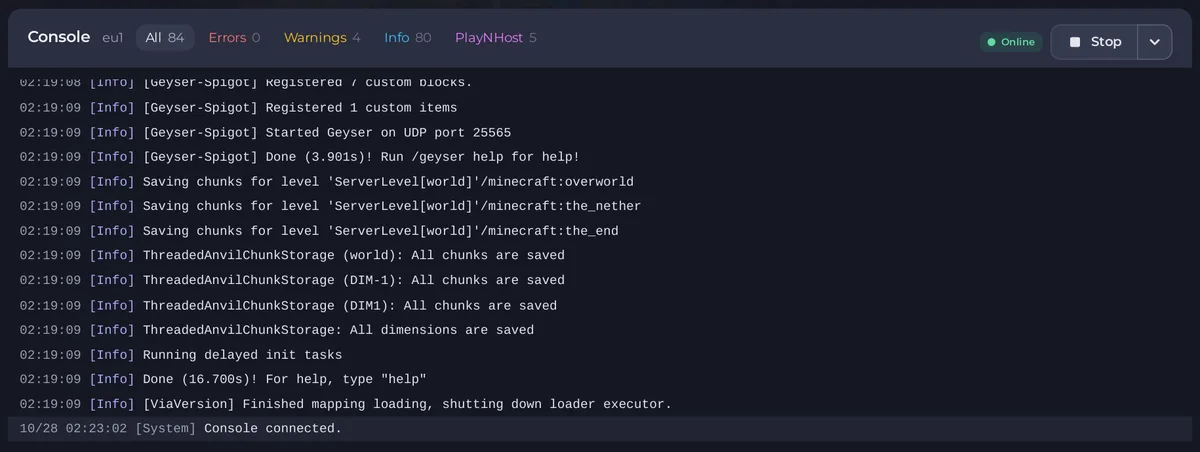
Başlat'a kendiniz bastıysanız aynı Done satırını bekleyin. Dünya oluşturulurken Zorla durdur'a tıklamayın: panel, bir sunucuyu zorla durdurmanın veri kaybettirebileceği konusunda uyarır.
Ne kadar sürer
İlk başlangıç sunucu yazılımını indirir ve kurar, sonra yeni bir dünya oluşturur, bu yüzden birkaç dakika sürer. Sonraki başlangıçlar dünyayı yeniden kullanır ve çok daha hızlıdır. Yükseltilmiş bir dünya ya da büyük bir modpack ilk başlangıcı yavaşlatır.
Sunucunuzu hazırlayın kartı
İlk 30 gün boyunca Genel bakış sayfası sunucu sahibine kendiliğinden işaretlenen dört öğeli bir Sunucunuzu hazırlayın kartı gösterir:
- Sunucu yazılımı seçildi: kurulum tarafından yapılır.
- Arkadaşlar katılabilir: adresi olan herkes katılabildiğinde ya da arkadaşlar whitelist'teyken işaretlenir. Arkadaş ekle Oyuncular sayfasını açar.
- Bir yedek kaydedildi: Şimdi yedekle ilk yedeği alır, böylece kimse inşa etmeden önce bir kopya olur.
- İlk oyuncu katıldı: Adresi kopyala adresi kopyalar. Minecraft'ta Çok Oyunculu'yu, Sunucu Ekle'yi seçin, sonra yapıştırın.
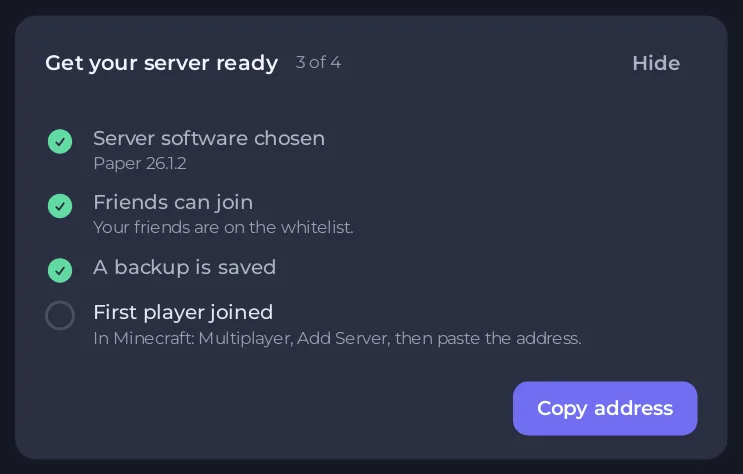
Kartı kalıcı olarak kaldırmak için Gizle'ye tıklayın.
Yeni bir sunucuda zaten olanlar
- Seçtiğiniz sunucu türü ve sürümü, örneğin en yeni sürümde Paper.
- Kurulumdaki dünya ayarları: seed, dünya türü, zorluk ve oyun modu.
- Kimler katılabilir: Yalnızca eklediğim oyuncular'ı seçmediyseniz (whitelist açık) adresi olan herkese açık.
- Kurulumda Minecraft adınızı yazdıysanız operatör ve whitelist'te siz.
- Paketime göre ayarla'yı açık bıraktıysanız paketiniz için boyutlandırılmış görüş mesafesi ve simülasyon mesafesi.
Done'a ulaşmazsa
- Console bir hatayla duruyor. Panel nedeni tanırsa Genel bakış sayfasında nedeni ve bir çözümü olan bir Sunucunuz neden durdu kartı gösterir: Minecraft sunucunuzun neden durduğunu nasıl görürsünüz.
- Başlıyor ve yeniden duruyor. Bkz. Minecraft sunucu sorunları ve çözümleri.
- Done yazmasına rağmen oyuncular katılamıyor. Genel bakış sayfasında Arkadaşlarım katılabilir mi?'yi çalıştırın: Arkadaşlarınızın Minecraft sunucunuza neden katılamadığını nasıl bulursunuz.
Sonraki adımlar
- Sunucunuza katılın.
- Kendinizi operatör yapın, kurulumda adınızı yazmadıysanız.
- Arkadaşlarınızı davet edin.
- Ayarları değiştirin.


