

Hızlı görevler sayfasını açın, Tüm görevler altında Dünya sıfırlama görevini bulun, Çalıştır düğmesine tıklayın, Önce sunucuyu yedekle kutusunu işaretleyin ve onaylayın. Sunucu durur, kayıtlı her dünya silinir ve bir sonraki başlatma yepyeni bir dünya üretir. Adminler, yasaklar ve ayarlarınız kalır.
Bir wipe neyi siler, neyi korur
Silinenler: .local/share/7DaysToDie/Saves içindeki her kayıt klasörü, her harita ve her Kayıt Adı için. Yani dünya, içinde yapılan her şey ve kayda ait olan oyuncuların karakterleri, seviyeleri ve envanterleri.
Korunanlar: admin listesi, yasaklar ve whitelist (serveradmin.xml), oyunun oyuncu profilleri dosyası, ayarlarınız, serverconfig.xml, modlar ve plugin'ler. Rastgele bir haritanın arazisi de korunur, çünkü aynı seed zaten aynı haritayı üretir. Farklı bir harita için seed'i değiştirin: 7 Days to Die haritasını, dünya boyutunu ve seed'i seçme.
Temiz başlayıp eski dünyayı korumak için wipe yerine Kayıt Adı'nı değiştirin: 7 Days to Die sunucunuzda yeni dünya başlatma.
Şimdi wipe edin
- Sunucunuzu panelde açın ve sol menüden Hızlı görevler bölümüne tıklayın.
- Tüm görevler altında Dünya sıfırlama görevini bulun. Açıklaması şöyle der:
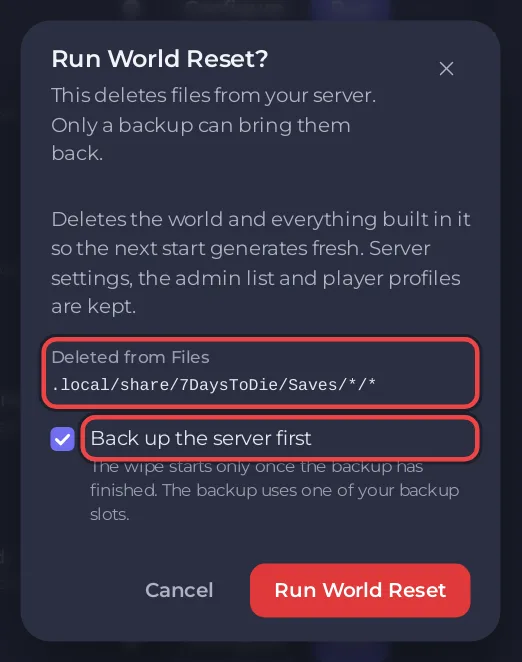
Deletes the world and everything built in it so the next start generates fresh. Server settings, the admin list and player profiles are kept. - Çalıştır düğmesine tıklayın. Dünya sıfırlama çalıştırılsın mı? penceresi açılır ve Files’tan silinenler altında klasörler görünür.
- Önce sunucuyu yedekle kutusunu işaretli bırakın (paketinizde yedek slot’u varsa işaretlidir). Wipe yalnızca yedek bittikten sonra başlar ve yedek yedek slot'larınızdan birini kullanır.
- Dünya sıfırlama çalıştır düğmesine tıklayın.
Panel Started. It runs as the schedule ve zamanlamanın adını yazar. Dünyayı kaydeden sunucuyu durdurur ve kayıtları yalnızca sunucu tamamen durduğunda siler: durdurmadan bir dakika sonra her 15 saniyede bir kontrol eder. Sonra sunucuyu yeniden başlatır. Console her adımı gösterir. Wipe sonrası ilk başlatma yeni bir dünya üretir ve bu birkaç dakika sürer.
Sunucu, wipe'ın zamanından 10 dakika sonra hâlâ çalışıyorsa hiçbir şey silinmez ve çalıştırma orada durur. Sunucuyu kendiniz durdurun ve Dünya sıfırlama görevini yeniden çalıştırın.
Zamanlamayla wipe
Seçtiğiniz bir gün ve saatte wipe yapabilir veya hazır aylık wipe'ı kullanabilirsiniz. İkisi de sunucuyu durdurur, durunca kayıtları siler ve sunucuyu yeniden başlatır.
Kendi gününüzü ve saatinizi seçin
- Hızlı görevler sayfasında Tüm görevler altında Dünya sıfırlama görevini bulun, menüsünü açın ve Zamanla… seçeneğini seçin.
- Zamanlamaya bir Ad verin, örneğin
Monthly wipe, ardından Sonraki adım düğmesine tıklayın. - Tek seferlik wipe için Bir kez seçin ya da Ne sıklıkta ayarı Her ay olan Tekrarlar seçeneğini ve bir Ayın günü belirleyin. Saati Saat altında ayarlayın.
- Etkin açık kalsın ve Zamanla düğmesine tıklayın.
Panel tam wipe zamanlamasını sizin için kurar: durdur, sil, başlat.
Hazır Dünya wipe’ı kullanın
Hazır Dünya wipe’ı, Hızlı görevler sayfasında Hazır görevler: 7 Days To Die altında bekler. Her ayın 1. günü saat 04:00'te çalışır. Kapalı gelir, çünkü birçok topluluk takvime göre değil, büyük bir oyun güncellemesi çıktığında wipe yapar.
- Hızlı görevler sayfasında Hazır görevler: 7 Days To Die altında Dünya wipe’ı yanındaki Ekle düğmesine tıklayın. Zamanlamalar altında kapalı olarak görünür.
- Çalışmasını istediğinizde açın.
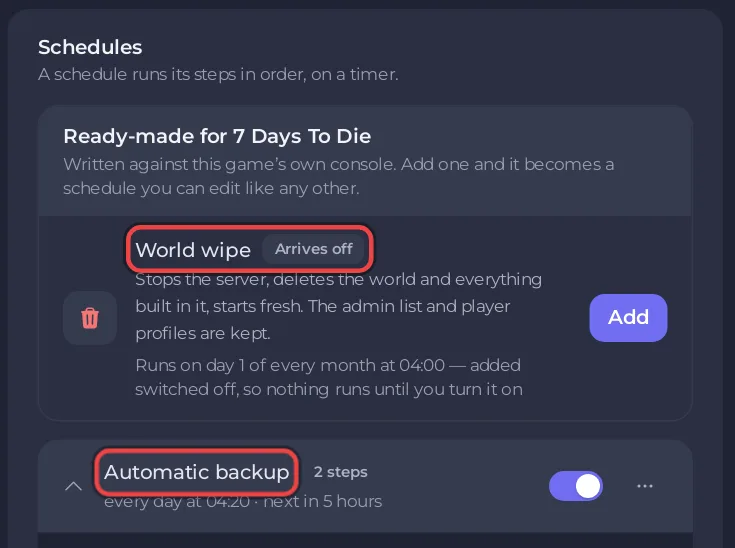
Zamanlanmış bir wipe önceden yedek almaz, bu yüzden gece alınan Otomatik yedek güvenlik ağınızdır. Var olan bir zamanlamanın saati değiştirilemez: başka bir saat için Zamanla… ile yenisini yapın ve eskisini silin. Bkz. Görev ve otomatik yedek zamanlama.
Wipe'ı geri alın
Ondan önce alınan yedeği geri yükleyin. Çalıştır ile başlatılan bir wipe bunu "Dünya sıfırlama öncesi" olarak adlandırır. Yedekler sayfasını açın ve .local/share/7DaysToDie/Saves klasörünü geri koymak için o yedekte Bazı dosyaları geri yükle... seçeneğini kullanın. Bkz. 7 Days to Die dünyanızı yedekleme ve geri yükleme.


