

Чтобы запустить сервер The Bus в PlayNHost, нажмите Запустить вверху страницы сервера и дождитесь, пока значок покажет Онлайн. Затем откройте вкладку Console и скопируйте GUID сервера из строки Server can be reached with the GUID: игроки заходят по этому ID. Прежде чем делиться им, задайте свой Пароль администратора.
Как его запустить?
- Откройте свой сервер в панели. Значок рядом с названием показывает Офлайн.
- Нажмите Запустить. Значок сменится на Запускается.
- Нажмите вкладку Console, чтобы следить за запуском сервера.
- Дождитесь, пока значок покажет Онлайн. Панель показывает Онлайн, когда Console выводит строку с
LogLoad: (Engine Initialization). - Найдите ближе к концу вывода при запуске
Server can be reached with the GUID:и ID после неё. По этому ID игроки находят ваш сервер.
В руководстве разработчика не сказано, остаётся ли GUID тем же после перезапуска, поэтому скопируйте его заново с последнего запуска, прежде чем делиться им.
Руководство разработчика по выделенному серверу описывает эту строку с GUID и говорит, что игроки вставляют ID в окно добавления сервера в игре. Полные шаги для игроков: Как зайти на сервер The Bus.
Сколько длится первый запуск?
Рассчитывайте на несколько минут. Ваш сервер устанавливает The Bus Dedicated Server из Steam при создании, а при включённом Автообновление (по умолчанию) каждый запуск сначала проверяет в Steam более новую сборку сервера и скачивает её. В собственном тесте PlayNHost новый сервер The Bus установился и прошёл проверку запуска примерно за 3 минуты. Пока в Console появляются новые строки, сервер продолжает работать: не нажимайте Принудительно остановить.
Что уже есть на новом сервере The Bus?
- Название сервера:
The Bus Server. Измените его в разделе Настройки: Как изменить настройки сервера The Bus. - Макс. игроков: число игроков вашего тарифа. Панель записывает его в
ServerSettings.cfgигры, так что это настоящий лимит. - Пароль сервера: пусто, поэтому зайти может любой, у кого есть GUID.
- Показывать в списке серверов: выкл., поэтому сервера нет в публичном списке серверов игры.
- Пароль администратора: начальное значение, которое вы не выбирали. Замените его своим прежде всего остального, потому что любой, кто его знает, получает полные права админа: Как задать пароль администратора на сервере The Bus.
- Автообновление: вкл., поэтому сервер идёт в ногу с обновлениями The Bus.
TheBus/Settings/ServerSettings.cfgс Берлином как стартовой картой, солнечной погодой, стандартным операционным планом и стандартным автопарком. Их меняют в Admin Menu игры или в разделе Настройки: Как изменить карту, погоду и операционный план сервера The Bus.- Расписание Автоматический бэкап, которое каждую ночь сохраняет ваши настройки и сохранения, если в вашем тарифе есть слоты для бэкапов.
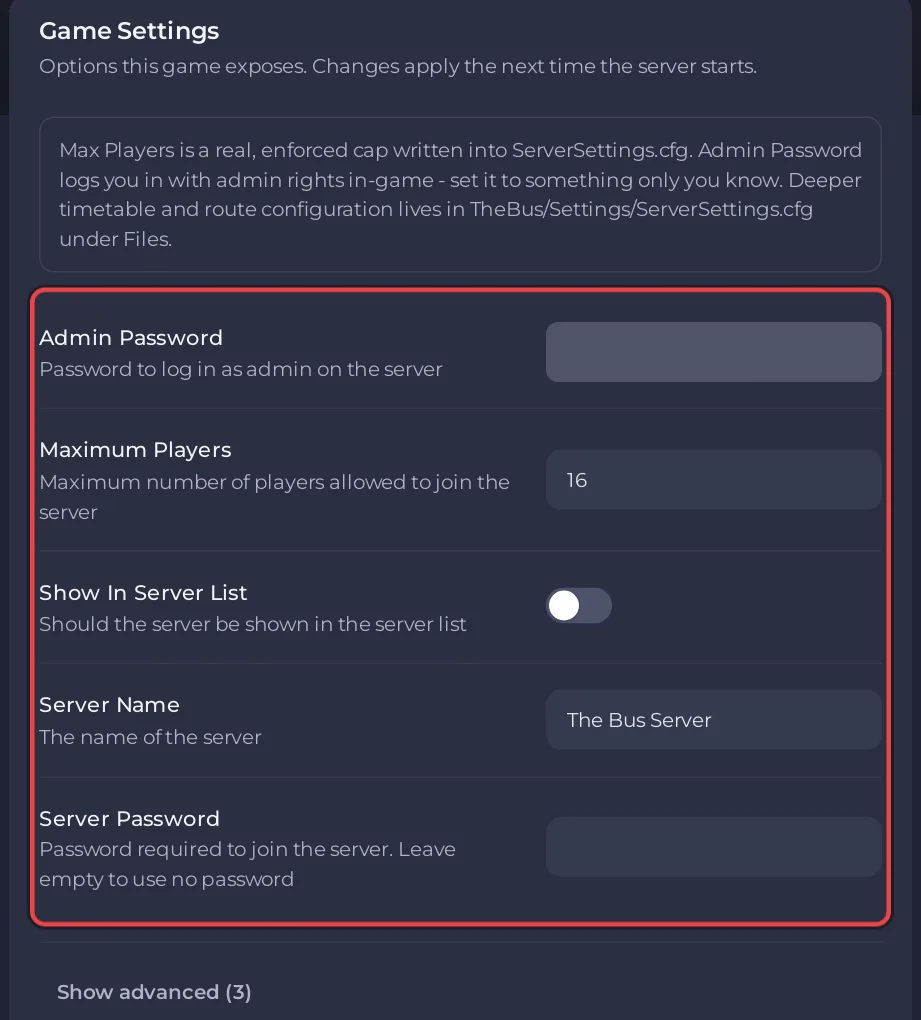
PlayNHost создаёт ServerSettings.cfg во время установки, до первого запуска. Без него The Bus при первом запуске записал бы свои значения по умолчанию, с пустым паролем администратора и лимитом в 10 игроков, а ваши настройки из панели применились бы только со второго запуска.
Можно ли вводить команды в Console?
Нет. Console показывает то, что выводит сервер, но введённый там текст не доходит до The Bus на Linux-сервере. В руководстве разработчика сказано: «On Linux there is currently no way to run commands from the console.» (на Linux сейчас нет способа выполнять команды из консоли). Сервером вы управляете из раздела Настройки панели и из Admin Menu в меню паузы игры.
Что делать дальше?
- Задайте свой Пароль администратора.
- Зайдите на свой сервер.
- Сделайте себя владельцем.
- Пригласите друзей.
Если значок так и не доходит до Онлайн, см. Проблемы с сервером The Bus и их решения и Как исправить сервер, который не запускается.


