

Чтобы загрузить мир Necesse на сервер PlayNHost, остановите сервер, загрузите .zip файл мира в папку saves в Files, задайте в Имя сохранения в Настройки игры имя zip без .zip и запустите сервер. Тогда Necesse загрузит ваш мир вместо создания нового.
Найдите мир на своём ПК
Мир Necesse это один .zip файл с названием мира в папке saves в папке данных Necesse, как сказано в официальной вики Necesse. В Windows это AppData\Roaming\Necesse\saves в вашей папке пользователя: введите %APPDATA%\Necesse\saves в адресной строке проводника, чтобы открыть её. С другого хостинга скачайте zip мира из их папки saves.
Загрузите его и запустите
- Проверьте имя zip. Имя сохранения принимает до 20 символов без пробелов, косых черт, кавычек,
*и?, поэтому при необходимости сначала переименуйте zip на ПК, напримерMy World.zipвMyWorld.zip. - Откройте свой сервер в панели и нажмите Остановить. Дождитесь Офлайн.
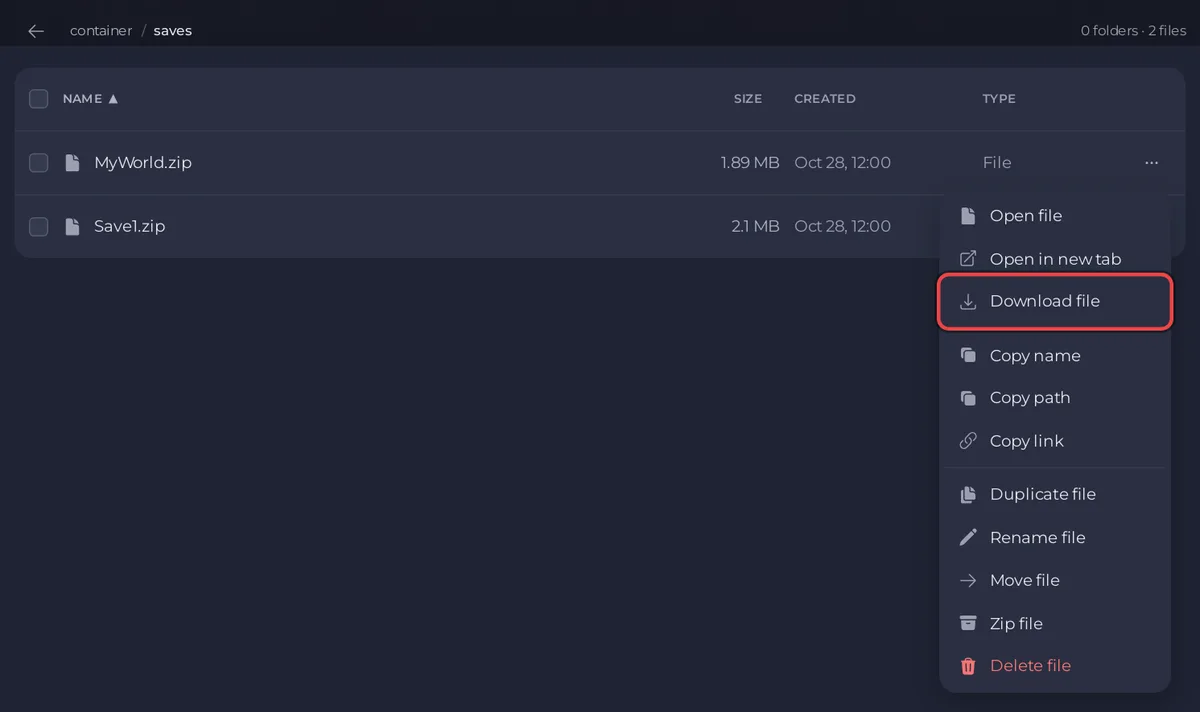
- Нажмите вкладку Files и откройте папку
saves. - Нажмите Загрузить и выберите zip мира. Оставьте его в zip. Если файл с таким именем уже есть, сначала скачайте старый: загрузка может его заменить.
- Нажмите вкладку Настройки. В Имя сохранения введите имя zip без
.zip, точно как написано, включая заглавные буквы, и нажмите Enter. - Нажмите Запустить. Строка Console
Started server using port ... on world "MyWorld.zip"называет мир, который загрузился.
Что делать, если сервер создал новый пустой мир?
Значит, Имя сохранения не совпадает с zip точно. Сервер создаёт новый мир с введённым вами именем и не трогает вашу загрузку. Исправьте имя и перезапустите: Сервер Necesse начал новый мир вместо вашего.
Что сделать перед загрузкой?
- Сделайте бэкап сервера, чтобы мир, который на нём сейчас, был в безопасности: Как сделать бэкап мира Necesse и восстановить его.
- Храните свою копию zip, пока сервер не загрузит его.
- Обновите сервер, чтобы он был на той же версии Necesse, что и игра, которая последней сохраняла мир: Как обновить сервер Necesse.
- Большие файлы проще загружать по SFTP: Как подключиться к файлам сервера по SFTP.


