

Когда вы впервые открываете новый сервер Minecraft в панели, на весь экран открывается короткая настройка. Она спрашивает, для чего нужен сервер, какую версию запустить, несколько вопросов о мире и название, затем всё устанавливает и запускает сервер. Сервер не запустится, пока вы не нажмёте Завершить настройку, поэтому ответьте на вопросы до того, как кого-то приглашать.
Начните настройку
- Откройте сервер в панели. Настройка откроется сама с экрана Добро пожаловать:
Несколько шагов, и ваш сервер заработает. Он не запустится, пока эта настройка не будет завершена. - Нажмите Начать.
На компьютере шаги перечислены слева, а на телефоне показывается, например, Step 2 of 5. Вернуться можно в любой момент кнопкой Назад. Начиная со второго шага, Пропустить и запустить завершает настройку со значениями по умолчанию для всех шагов, на которые вы не ответили.
Чтобы выйти, не завершая, нажмите крестик справа вверху. В подсказке написано Закончить позже: сервер запустится, когда настройка будет завершена. Настройка откроется снова при следующем заходе на сервер.
Шаг 1: Для чего этот сервер?
Выберите самую подходящую карточку. Панель подберёт ПО и версию, которые подходят.
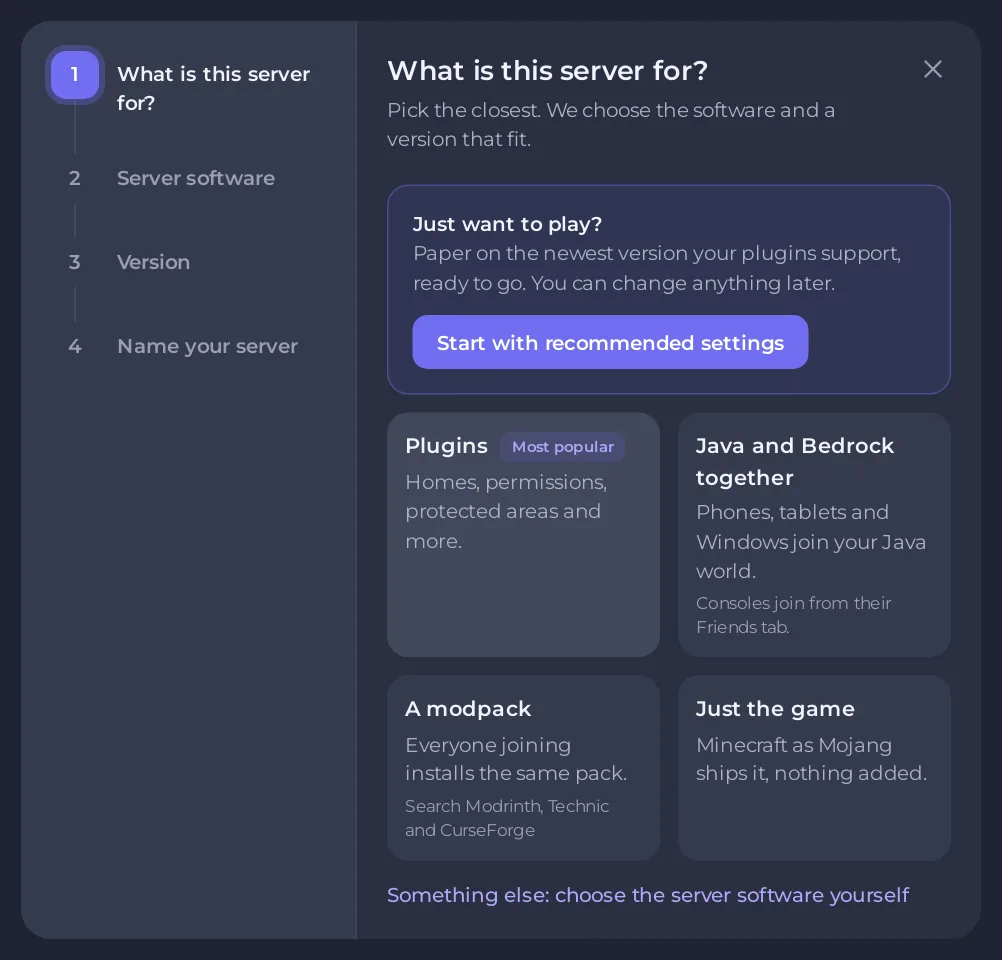
- Плагины (с пометкой Самый популярный): Paper с плагинами для домов, прав, защищённых зон и не только. Игроки заходят с обычной игрой.
- Java и Bedrock вместе: Paper с кроссплеем, чтобы игроки на телефонах, планшетах и ПК с Windows заходили в ваш мир Java. В списке версий только те версии, которые поддерживает кроссплей.
- Модпак: найдите модпак в источниках, которые перечисляет панель, и установите его. Всем игрокам нужна одна и та же сборка.
- Просто игра: Vanilla, Minecraft ровно таким, каким его выпускает Mojang, без добавок.
- Другое: выберите ПО сервера сами: полный список типов серверов с поиском. Обычный выбор это Paper; Spigot собирается сам при установке и требует намного больше памяти, поэтому на небольшом тарифе выбирайте Paper. См. Типы серверов Minecraft: что это такое.
Спешите? В блоке Хотите просто играть? вверху есть кнопка Начать с рекомендуемыми настройками. Она выбирает Paper на самой новой версии, которую поддерживают ваши плагины, и переходит к последнему шагу. Всё можно изменить позже.
Шаг 2: Версия
Выберите версию Minecraft в поле Версия. Самая новая помечена (latest) и уже выбрана. Выбирайте более старую, только если она нужна вашим друзьям или плагинам.
- Канал выпуска появляется для типов серверов, которые публикуют и тестовые версии. Оставьте Стабильная (рекомендуется). Снапшоты (тестовые версии, могут сломать миры) нужны для тестирования.
- Пускать игроков Bedrock (кроссплей) появляется там, где кроссплей может работать на этом типе и версии. На пути «Java и Bedrock вместе» он включён за вас, а на других путях тоже может быть уже включён. Он даёт игрокам Bedrock отдельный порт, который занимает один порт вашего тарифа. Выключите его, если зайдут только игроки Java. Если панель не смогла настроить кроссплей во время настройки, например потому, что заняты все порты вашего тарифа, то карточка Кроссплей с Bedrock на странице Порты и сеть позже покажет
Кроссплей не был настроен при настройке серверас причиной, и вы сможете включить его там. Смотрите Как разрешить игрокам Bedrock заходить на ваш Java-сервер через Geyser. - Расширенные параметры для типов, которые публикуют отдельные сборки, содержат Сборка и Среда выполнения Java. Оставьте их как есть: панель уже выбирает самую новую сборку и подходящую Java для версии.
На путях «Плагины» и кроссплей панель может выбрать версию старее самой новой: самую новую из тех, что поддерживает каждый стартовый плагин (или кроссплей). Примечание под списком об этом сообщает, а ViaVersion добавляется, чтобы игроки на самой новой версии всё равно могли зайти.
Шаг 3: Плагины (пути «Плагины» и кроссплей)
Отметьте плагины, которые хотите сейчас. Все они необязательны, и позже вы можете добавить другие на вкладке Моддинг.
- LuckPerms: решайте, кто какими командами может пользоваться.
- EssentialsX: дома, варпы, наборы и повседневные команды, которых ждут игроки.
- WorldEdit: стройте и меняйте большие участки за секунды.
- WorldGuard: защитите спавн и другие участки от гриферов.
- CoreProtect: смотрите, кто что сломал или поставил, и откатывайте это.
- Chunky: заранее сгенерируйте мир, чтобы исследование не лагало.
Если у плагина пока нет сборки для вашей версии, об этом написано, и отметить его нельзя.
Шаг 4: Ваш мир
Эти параметры используются один раз, при создании мира. Значения по умолчанию подходят.
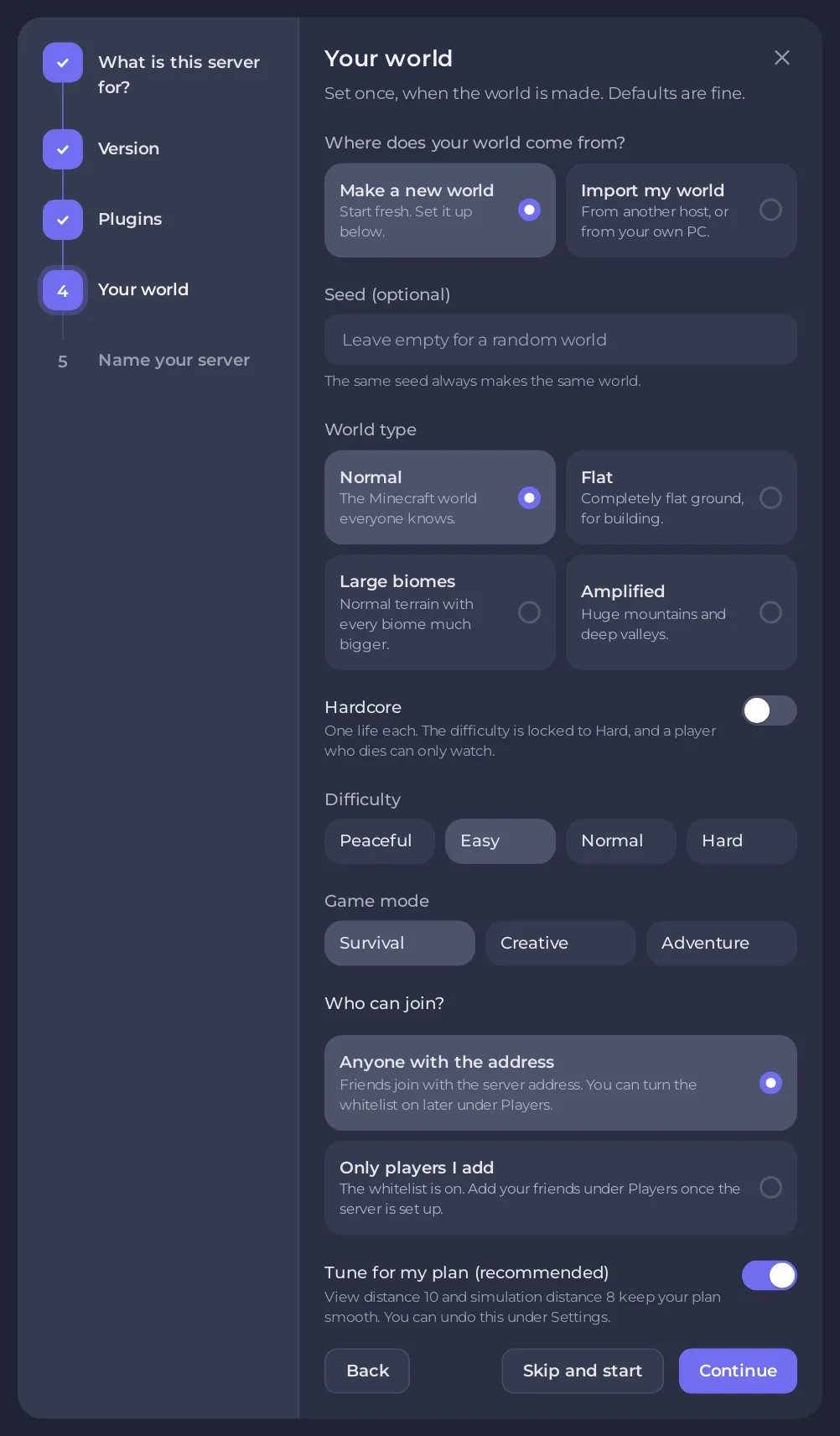
- Сид (необязательно): один и тот же сид всегда создаёт один и тот же мир. Оставьте поле пустым для случайного мира.
- Тип мира: Обычный, Плоский (для строительства), Большие биомы или Расширенный (огромные горы). Расширенные миры генерируются намного дольше и требуют больше памяти, а на тарифе меньше 4 GB шаг предупреждает об этом.
- Хардкор: у каждого одна жизнь. Сложность фиксируется на «Сложная», а погибший игрок может только наблюдать.
- Сложность: Мирная, Лёгкая, Нормальная или Сложная. По умолчанию Лёгкая.
- Режим игры: Выживание, Творческий или Приключение. По умолчанию Выживание.
- Кто может зайти?: Любой, кто знает адрес (по умолчанию) или Только игроки, которых я добавлю, что включает вайтлист.
- Настроить под мой тариф (рекомендуется): показывается, когда у панели есть дальность прорисовки и симуляции, подобранные под ваш тариф. Она задаёт обе до первого запуска, включена по умолчанию, и позже вы можете отменить её в Настройки. См. Как изменить дальность прорисовки и дальность симуляции на сервере Minecraft.
Если шаг спрашивает Откуда ваш мир?, можно выбрать Импортировать мой мир, чтобы перенести мир с вашего компьютера или другого хостинга. См. Как загрузить свой мир Minecraft.
Шаг 5: Назовите свой сервер
- Введите Название сервера длиной от 1 до 50 символов. Это название вы видите в панели. Позже его можно изменить.
- При желании добавьте Описание.
- Введите Ваш ник в Minecraft (необязательно). Вы будете оператором и окажетесь в вайтлисте с первого запуска, поэтому всегда сможете зайти на свой сервер. Ник Java состоит из 1-16 букв, цифр или подчёркиваний.
- Нажмите Завершить настройку.
Если вы выбрали Только игроки, которых я добавлю и оставили поле с ником пустым, шаг предупредит вас: вы не сможете зайти, пока не добавите себя на странице Игроки.
Галочки с EULA здесь нет. Принятие EULA от Mojang входит в условия, с которыми вы согласились при заказе.
Когда вы завершили настройку
Панель устанавливает сервер и запускает его. На последнем экране написано <your server name> is starting (или is online, когда он запустится) и показан ваш адрес с шагами для входа в Java Edition и блок Что мы настроили. Если что-то не удалось добавить, например плагин, у которого пока нет сборки для вашей версии, об этом сообщает блок Полезно знать. Пока сервер ещё запускается, на экране написано, что он будет готов примерно через минуту.
- Нажмите Копировать рядом с адресом и отправьте его друзьям.
- Нажмите Перейти к моему серверу.
Дальше: Как запустить сервер Minecraft в первый раз показывает, что Console пишет при запуске, а в Как зайти на ваш сервер Minecraft описаны шаги для входа.
Изменить позже
Здесь ничего не окончательно:
- Другой тип или версия: Как сменить версию Minecraft или тип сервера.
- Сложность, режим игры и другие настройки: Свойства сервера Minecraft: что означает каждое.
- Вайтлист включить или выключить: Как настроить вайтлист и банить игроков на сервере Minecraft.
- Модпак: Как установить модпак на сервер Minecraft.
Сид, тип мира и хардкор применяются только к новому миру. Чтобы использовать новые значения для уже существующего мира, см. Как использовать сид и тип мира на сервере Minecraft.


